Legg til Microsoft 365-e-posten min i Apple Mail på Mac
Trinn 4 i serien Konfigurer Microsoft 365-kontoen min.
Legg til Microsoft 365-e-posten din i Apple Mail-appen. Deretter kan du sende og motta e-post for bedrifter fra Macen din.
- Åpne Apple Mail.
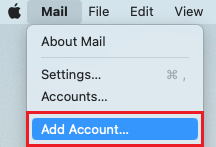
- Hvis du er en ny bruker, går du til trinn 3. Ellers velger du Mail, og så Legg til konto.
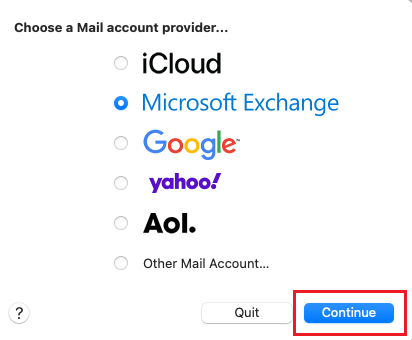
- Velg Exchange, og så Fortsett.
- Angi navn og e-postadresse og velg Logg på.
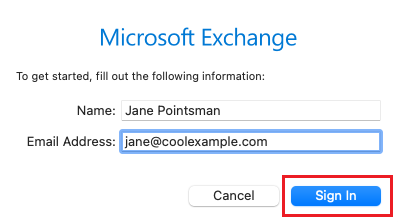
- Velg Logg på.
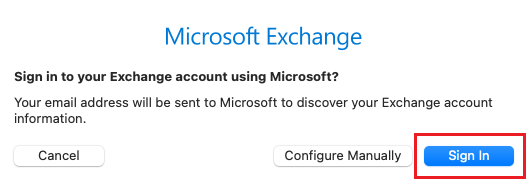
- Hvis du ser en melding som sier at e -posten din brukes med mer enn én konto hos Microsoft, velger du Arbeid eller skolekonto (ikke Privat konto).
- Angi e -postpassordet ditt, og velg deretter Logg på .

- Hvis du logger på fra en ny enhet eller plassering, vil du se en melding om å bekrefte at du er, og bekrefte identiteten din med en engangskode.

- Hvis du blir bedt om å stole på domenet ditt, velger du Fortsett .

- Hvis det er første gangen du logger på og flerfaktorautentisering (MFA) er aktivert, vil du se en melding om å konfigurere autentiseringsmetoden din. (Hvis du har problemer med å følge instruksjonene på skjermen, prøver du å konfigurere MFA ved å bruke disse trinnene i stedet .)
- Hvis du allerede har MFA satt opp, må du bekrefte identiteten din ved hjelp av autentiseringsmetoden.
- Det kan hende at du får en forespørsel om tillatelse til å få tilgang til kontoen din, velg Godta .
- Velg Ferdig. Du kan komme tilbake og redigere disse innstillingene når som helst.
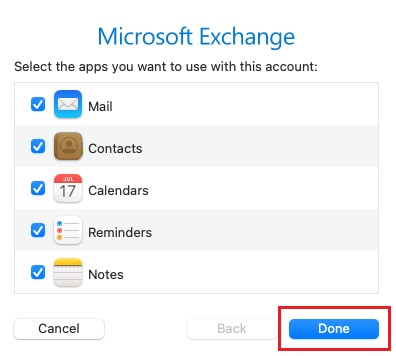
Microsoft 365-e-posten din er nå konfigurert på Apple Mail.