Thêm email Microsoft 365 vào Apple Mail trên máy Mac
Bước 4 trong chuỗi Thiết lập tài khoản Microsoft 365.
Thêm email Microsoft 365 của bạn vào ứng dụng Apple Mail. Sau đó, bạn có thể gửi và nhận email doanh nghiệp từ máy Mac của mình.
- Mở Apple Mail.

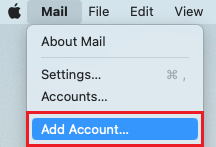
- Nếu bạn là người dùng mới, hãy chuyển đến bước 3. Nếu không, hãy chọn Mail, rồi đến Thêm tài khoản.
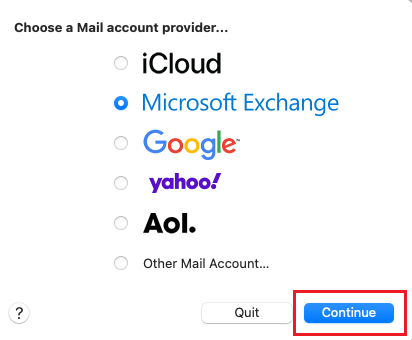
- Chọn Exchange rồi chọn Tiếp tục.
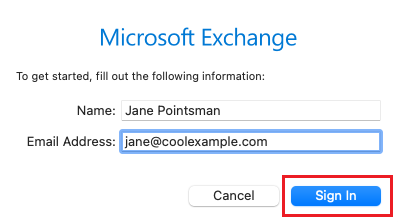
- Nhập tên và địa chỉ email của bạn rồi chọn Đăng nhập.
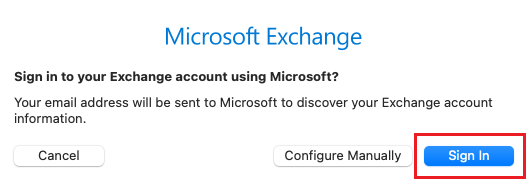
- Chọn Đăng nhập.
- Nếu bạn thấy lời nhắc cho biết email của bạn được sử dụng với nhiều tài khoản với Microsoft, hãy chọn Tài khoản cơ quan hoặc trường học (không phải Tài khoản cá nhân ).
- Nhập mật khẩu email của bạn, rồi chọn Đăng nhập .

- Nếu bạn đang đăng nhập từ một thiết bị hoặc vị trí mới, bạn sẽ thấy lời nhắc Xác minh đó là bạn và xác nhận danh tính của bạn thông qua mã một lần.

- Nếu bạn được yêu cầu tin tưởng miền của mình, hãy chọn Tiếp tục .

- Nếu đây là lần đầu tiên bạn đăng nhập và xác thực đa yếu tố (MFA) được bật, bạn sẽ thấy lời nhắc thiết lập phương thức xác thực. (Nếu bạn gặp sự cố khi làm theo hướng dẫn trên màn hình, hãy thử thiết lập MFA bằng các bước này .)
- Nếu bạn đã thiết lập MFA, hãy xác minh danh tính của bạn bằng phương pháp xác thực.
- Bạn có thể nhận được yêu cầu cho phép truy cập tài khoản của mình, hãy chọn Chấp nhận .
- Chọn Hoàn tất. Bạn có thể quay lại và chỉnh sửa các cài đặt này bất cứ lúc nào.
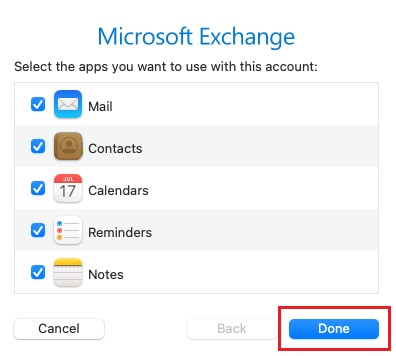
Lúc này, email Microsoft 365 của bạn đã được thiết lập trên ứng dụng Mail của Apple.