為Content Creator (previously GoDaddy Studio)的文字新增效果
使用混合工具,讓文字發揮創意效果。我們帶您看一個範例,教您如何建立文字剪裁效果,不過,這只是個好主意。您也可以使用混合功能加入漸層,重疊紋理,或將圖像與文字結合使用,形成層次感。
按照下列步驟操作,即可達到效果,然後嘗試使用自己的設計。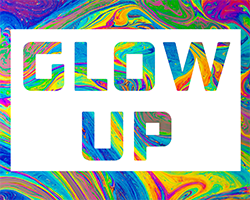
- 登入您的GoDaddy行動應用程式。
- 使用透明背景建立新的專案。
- 在新專案的畫面下方,點選「形狀」並新增方塊。點選色彩,並將色彩設定為白色。點選
 右上角的勾號。
 - 點一下「文字」並新增一些黑色文字。如果需要,可以變更字型並調整文字大小。點選右上角的勾號。
- 點選圖像並新增圖像。您會透過文字看到這個圖像,因此質感最佳。調整圖像大小以覆蓋文字。
- 確認圖像圖層仍處於選取狀態。在螢幕下方,橫向捲動找出「 Blend」後點一下。
- 從出現的選單中,點一下「變亮」 。圖像層會透過文字層出現,背景為白色。
- 點選即可在右上角勾選勾號,即可儲存專案。
- 登入您的Content Creator帳戶。
- 點選右上角的「新建項目」 ,然後點「透明」 。
- 在左方選單中,選取[形狀]並新增方塊。在右側選單中選取[色彩] ,並將色彩設定為白色。
- 在左方選單中,選取[文字]並加入黑色文字。如果需要,在右側選單中選取[文字]以變更字型並調整文字大小。
- 在左方選單中,選取[圖像]並新增圖像。您會透過文字看到這個圖像,因此質感最佳。調整圖像大小以覆蓋文字。
- 確認圖像圖層仍處於選取狀態。點選右方選單內的混合。
- 從出現的選單中,選取「變亮」 。圖像層會透過文字層出現,背景為白色。