Meine Microsoft 365-E-Mail-Adresse zu Apple Mail unter Mac hinzufügen
Schritt 4 der Serie Mein Microsoft 365-Konto einrichten.
Fügen Sie Ihre Microsoft 365-E-Mail-Adresse der Apple Mail-App hinzu. Anschließend können Sie auf Ihrem Mac geschäftliche E-Mails senden und empfangen.
- Öffnen Sie Apple Mail.

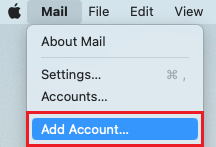
- Wenn Sie ein*e neue*r Benutzer*in sind, fahren Sie mit Schritt 3 fort. Wählen Sie ansonsten Mail aus und anschließend Konto hinzufügen.
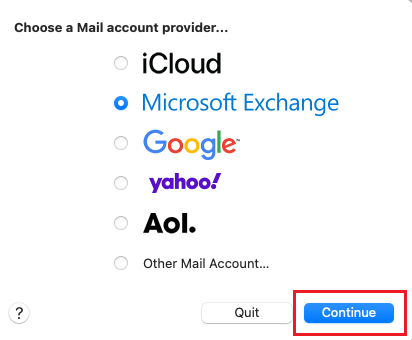
- Wählen Sie Exchange aus und dann Fortsetzen.
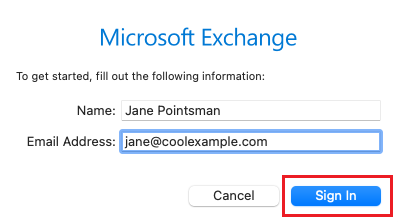
- Geben Sie Ihren Namen und Ihre E-Mail-Adresse ein und wählen Sie Anmelden.
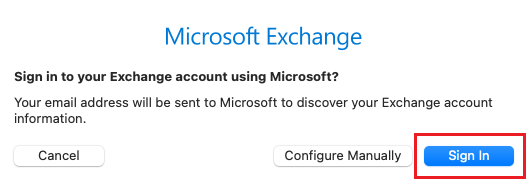
- Klicken Sie auf Anmelden.
- Wenn eine Aufforderung angezeigt wird, die besagt, dass Ihre E-Mail mit mehr als einem Konto bei Microsoft verwendet wird, wählen Sie Büro- oder Schulkonto (nicht Privatkonto ).
- Geben Sie Ihr E-Mail-Passwort ein und wählen Sie Anmelden .

- Wenn Sie sich über ein neues Gerät oder einen neuen Standort anmelden, werden Sie aufgefordert, zu bestätigen, dass es sich um Ihr Gerät handelt, und Ihre Identität durch einen Einmalcode zu bestätigen.

- Wenn Sie aufgefordert werden, Ihrer Domain zu vertrauen, wählen Sie Weiter .

- Wenn Sie sich zum ersten Mal anmelden und die Multi-Faktor-Authentifizierung (MFA) aktiviert ist, werden Sie aufgefordert, Ihre Authentifizierungsmethode einzurichten. (Wenn Sie den Anweisungen auf dem Bildschirm nicht folgen können, versuchen Sie stattdessen, die MFA einzurichten, indem Sie diese Schritte ausführen .)
- Wenn Sie die MFA bereits eingerichtet haben, überprüfen Sie Ihre Identität mithilfe Ihrer Authentifizierungsmethode.
- Sie erhalten möglicherweise eine Anforderung für den Zugriff auf Ihr Konto. Wählen Sie Akzeptieren .
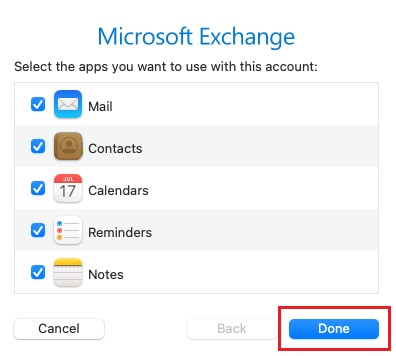
- Wählen Sie Fertig aus. Beachten Sie, dass Sie jederzeit hierher zurückkehren können, um diese Einstellungen zu bearbeiten.
Ihre Microsoft 365-E-Mail ist jetzt in Ihrem Apple Mail eingerichtet.