Add a subdomain
A subdomain is a type of DNS record that adds a prefix to your domain, such as blog.mycoolnewbusiness.com. You can create a subdomain that uses an IP address by adding an A record to your DNS zone file. If you need a subdomain that connects to another domain name, you'll need to add a CNAME record instead.
TL;DR: Add a subdomain
To create a subdomain that points to an IP address (added as a prefix to your domain, such as blog.mycoolnewbusiness.com), select the main domain in your GoDaddy Domain Portfolio, select DNS, and then Add New Record. Ensure that A is selected from the Type menu and enter the prefix (blog in our example) into the Name field. For Value, add the IP address the record will point to, which is usually the address of your hosting account. After you select Save, the DNS updates will usually apply within an hour, but it can take up to 48 hours to fully update. For more details, check out the steps below.
To create a subdomain that points to an IP address (added as a prefix to your domain, such as blog.mycoolnewbusiness.com), select the main domain in your GoDaddy Domain Portfolio, select DNS, and then Add New Record. Ensure that A is selected from the Type menu and enter the prefix (blog in our example) into the Name field. For Value, add the IP address the record will point to, which is usually the address of your hosting account. After you select Save, the DNS updates will usually apply within an hour, but it can take up to 48 hours to fully update. For more details, check out the steps below.
- Sign in to your GoDaddy Domain Portfolio. (Need help logging in? Find your username or password.)
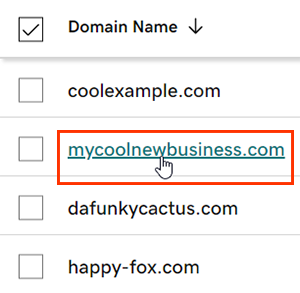
- Select an individual domain to access the Domain Settings page.
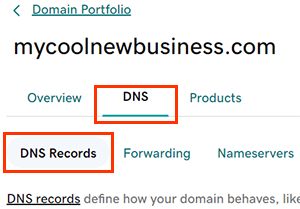
- Select DNS to view your DNS records.
- Select Add New Record and then select A from the Type menu.
- Enter the details for your new A record subdomain.
- Name: The hostname or prefix of the record, without the domain name such as blog or shop. The Name must follow these guidelines:
- Periods (.) are allowed but not as the first or last character
- Consecutive periods (…) are not allowed
- Cannot begin or end with a hyphen (-)
- 63 characters in a row not separated by a period (.)
Example: 63characters.63characters.coolexample.com
- 255 characters maximum
- Value: The IP address the record will point to. This is commonly the IP address for a hosting account.
- Select Add another value to add more IP addresses to this A record.
- TTL (Time to Live): The amount of time the server should cache information before refreshing. The default setting is 1 hour.
- Name: The hostname or prefix of the record, without the domain name such as blog or shop. The Name must follow these guidelines:
- (Optional) Select Add More Records to add multiple DNS records at the same time. If you change your mind, select
 Delete to remove any records that haven't been saved yet.
 - Select Save to add your new record. If you added multiple records at the same time, select Save All Records.
- Domains with Domain Protection require identity verification to complete certain actions. If you've had 2-step verification (2SV) turned on for at least 24 hours, enter the code we sent via SMS, or enter the code from your authenticator app. Otherwise, enter the one-time password we sent to the email address on your GoDaddy account.
Most DNS changes take effect within an hour but could take up to 48 hours to update globally.
Related steps
- Edit an existing A record subdomain or delete DNS records you no longer need.
- Create a new site with Websites + Marketing and get connected with professional email.
More info
- Turn on auto-renew to continue your domain registration uninterrupted.
- Set up 2-step verification for the best security on your domains and account.
- Get a domain from GoDaddy, the world's largest domain registrar.