Konfigurera mitt varumärkespaket
Ditt märkespaket består av dina egna unika färger, teckensnitt och logotyper. Ställ in det en gång och använd det enkelt i alla dina Content Creator-mönster.
- Logga in på din GoDaddy-mobilapp.
- På startskärmen, svep åt vänster under Snabbåtgärder tills du ser Brand Kit och tryck sedan på det.
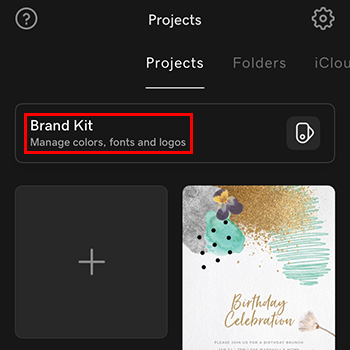
- Tryck på Skapa mitt varumärkespaket .
- Fyll i ditt företagsnamn och bransch och tryck sedan till på
 nästa .
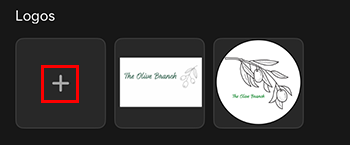
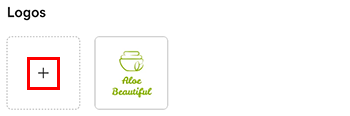
 - Under Logotyper trycker du på + Lägg till och laddar sedan upp en logotyp i ditt varumärkespaket från dina foton. Upprepa detta steg för att lägga till fler logotyper.
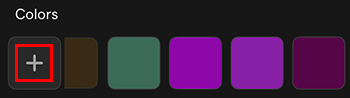
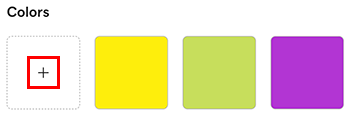
- Under Färger trycker du på + Lägg till och väljer sedan en färg som du vill lägga till i ditt varumärkespaket. Upprepa detta steg för att lägga till fler färger.
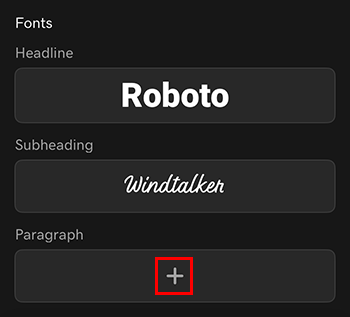
- Under Teckensnitt trycker du på + Lägg till för att lägga till antingen en rubrik, en underrubrik eller ett stycke teckensnitt. Du kan använda olika teckensnitt för var och en av dessa.
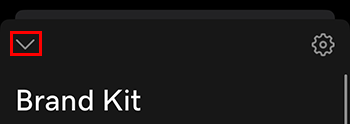
- När du är klar trycker du på nedåtpilen (iOS) eller X (Android) i det övre vänstra hörnet för att stänga den. Ditt märkespaket sparas medan du arbetar.
- Logga in på ditt Content Creator-konto .
- Under Prova populära funktioner väljer du Varumärkespaket .
- Fyll i ditt företagsnamn och bransch och välj sedan Spara .
- Under Logotyper väljer du + Lägg till och sedan laddar du upp en logotyp i ditt varumärkespaket från dina foton. Upprepa detta steg för att lägga till fler logotyper.
- Under Färger väljer du + Lägg till och sedan en färg som du vill lägga till i ditt varumärkespaket. Upprepa detta steg för att lägga till fler färger.
- Under Teckensnitt väljer du + Lägg till för att lägga till antingen en rubrik, en underrubrik eller ett stycke teckensnitt. Du kan använda olika teckensnitt för var och en av dessa.

- När du är klar väljer du X i det övre högra hörnet för att stänga. Ditt märkespaket sparas medan du arbetar.