Edit a video in Content Creator (previously GoDaddy Studio)
After you add a video, you can edit the video size, rotation, length and more.
- Sign in to your GoDaddy mobile app.
- Under Quick Actions, tap Projects (iOS) or Manage Projects (Android), and then tap the project you want to edit.
- Tap the video.
- From the banner that appears, tap Edit to make adjustments to the existing video, Trim to adjust video's start and end points, or Replace to remove the video and add a different one.
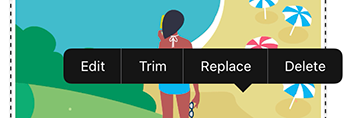
If you choose to edit, from the menu at the bottom of the screen, you can:- Add a filter
- Adjust settings such as exposure, contrast, saturation and warmth
- Change the size of the video
- Adjust opacity (how solid or see-through your video is)
- Rotate the video
- Add a tint
- Nudge the video one pixel at a time to place it exactly where you want it
- Blend the video with other elements in your project
 checkmark in the upper-right corner.
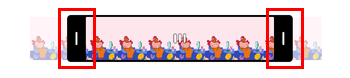
 - If you choose to trim your video (adjust the start and end points), in the video frame layer, drag the time indicator start point (left side) and end point (right side) to the frames where you’d like the video to start and end. Tap the checkmark in the upper-right corner.
- If you choose to replace your video, either record a new video from your phone, upload a video from your computer or choose a video from our stock library. Tap the checkmark in the upper-right corner.
- Sign in to your Content Creator account.
- Scroll down to Your projects and then select the project you'd like to work on.
- Select the video you want to edit.
- To edit your video, from the menu on the right, you can:
- Add a filter
- Adjust settings such as exposure, contrast, saturation and warmth
- Adjust opacity (how solid or see-through your video is)
- Rotate the video
- Add a tint
- Blend the video with other elements in your project
- Switch the sound on or off, if the video has sound
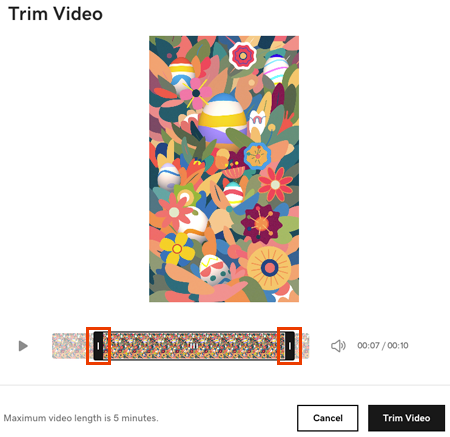
- To trim your video (adjust the start and end points), at the top of the screen, select
 Trim. Drag the time indicator start point (left side) and end point (right side) to the frames where you’d like the video to start and end and then select Trim Video.
- To replace the video, at the top of the screen, select
 Replace and then either upload a video from your computer or choose a video from our stock library.
Related steps
- To add text, shapes, graphics and other elements over your video, follow the steps to add layers to a video.
- Once you're ready, export your Content Creator project as a video.