Iniciar sesión en phpMyAdmin
Aquí te explicamos cómo iniciar sesión en phpMyAdmin para administrar tus bases de datos MySQL desde tu plan Managed Hosting for WordPress, Web Hosting (cPanel) o Windows Hosting con Plesk. Puedes cambiar los valores de la base de datos, ejecutar consultas y crear, ver o modificar la estructura de tu base de datos.
Selecciona la pestaña apropiada para tu plan de hosting ( ¿Qué tipo de cuenta de hosting tengo? ).
- Ve a tu de GoDaddy.
- En la página Mis productos , junto a Web Hosting , selecciona Administrar todo .
- For the website you want to open phpMyAdmin on, select View from the
 menu.
menu.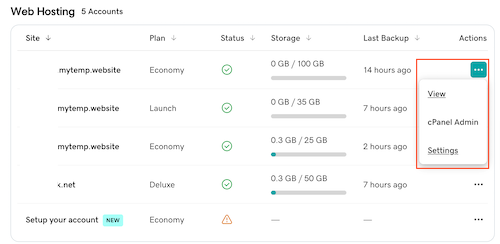
- On the Dashboard tab, under Tools, select Launch next to phpMyAdmin.
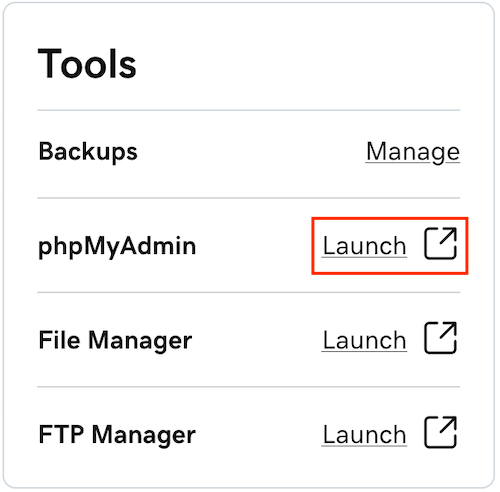
- Ve a tu de GoDaddy.
- En tu página de Mis productos, junto a Managed Hosting for WordPress, selecciona Administrar todo.
- Para el sitio web en el que deseas abrir phpMyAdmin, selecciona Configuración en menú
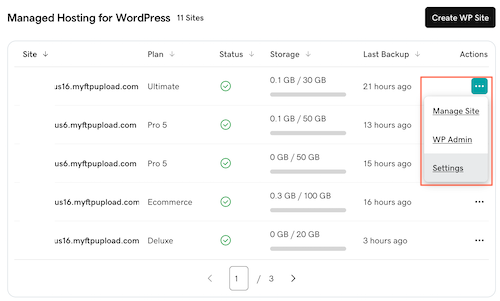
- Under Production Site, next to Database details, select Open phpMyAdmin.
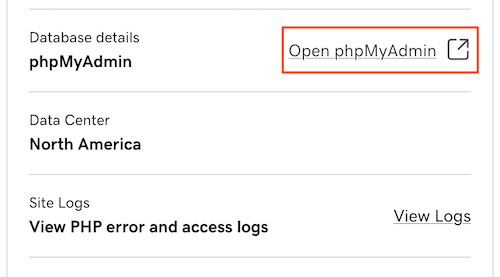
- Ve a tu de GoDaddy.
- En la página Mis productos , junto a Web Hosting , selecciona Administrar todo .
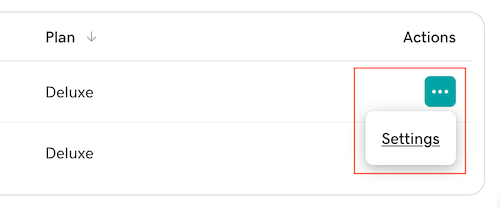
- Para el sitio web en el que deseas abrir phpMyAdmin, selecciona Configuración en menú
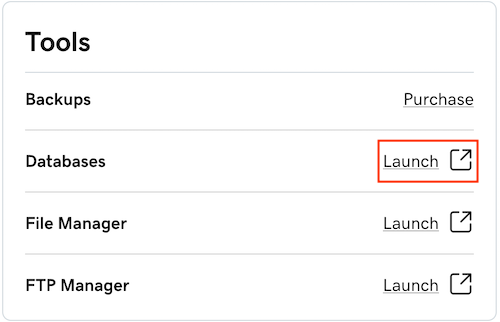
- En la sección Herramientas del Panel de control de la cuenta, selecciona Iniciar junto a Bases de datos.
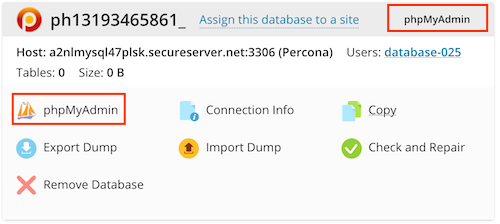
- For the database you want to manage, select phpMyAdmin.
Más información
- Para obtener ayuda con el uso de phpMyAdmin, consulta la documentación oficial en phpMyAdmin.net.