Utiliser mon kit de marque dans mes designs GoDaddy Studio
Une fois que vous avez configuré votre kit de marque, vous trouverez vos logos, couleurs et polices dans le canevas GoDaddy Studio pendant que vous travaillez sur vos projets.
- Connectez-vous à votre application GoDaddy Studio.
- Sous Actions rapides , appuyez sur Projets , puis sélectionnez un projet.
Utilisez les logos de votre marque
- Au bas de l'écran, appuyez sur Image .
- Appuyez sur Logos .
- Appuyez sur le logo que vous souhaitez ajouter à votre projet.
- Faites glisser le logo à l’emplacement souhaité et redimensionnez-le si nécessaire.
- Appuyez sur le bouton
 coche dans le coin supérieur droit pour enregistrer.

Utilisez les couleurs de votre marque
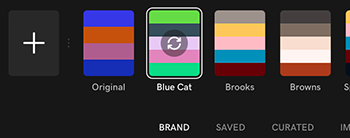
- Au bas de l'écran, appuyez sur Palette .
- Appuyez sur une palette de couleurs pour l’appliquer à votre conception.
- Appuyez plusieurs fois sur la palette pour parcourir les options. Vous verrez un aperçu de chaque combinaison de couleurs de votre projet.
- Pour enregistrer votre projet, touchez le bouton coche dans le coin supérieur droit.

Utilisez les polices de votre marque
- Au bas de l'écran, appuyez sur Texte .
- Dans la ceinture de polices, appuyez sur la flèche vers le haut.

- Balayez vers la gauche, puis appuyez sur Marque . Les polices de votre marque seront affichées.
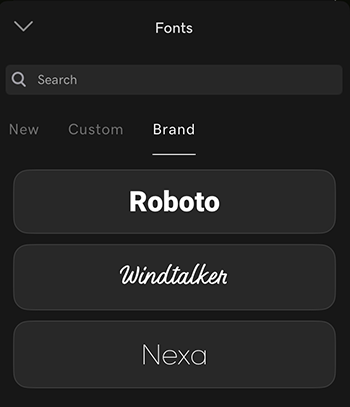
- Appuyez sur la police que vous souhaitez utiliser, puis tapez quelque chose dans votre canevas.
- Appuyez sur le bouton coche dans le coin supérieur droit pour enregistrer.

- Connectez-vous à votre application GoDaddy Studio.
- Sous Actions rapides , appuyez sur Gérer les projets , puis sélectionnez un projet.
Utilisez les logos de votre marque
- Au bas de l'écran, appuyez sur Image .
- Appuyez sur Logos .
- Appuyez sur le logo que vous souhaitez ajouter à votre projet.
- Faites glisser le logo à l’emplacement souhaité et redimensionnez-le si nécessaire.
- Appuyez sur le bouton coche dans le coin supérieur droit pour enregistrer.
Utilisez les couleurs de votre marque
- Au bas de l'écran, appuyez sur Palette .
- Appuyez sur une palette de couleurs pour l’appliquer à votre conception.
- Appuyez plusieurs fois sur la palette pour parcourir les options. Vous verrez un aperçu de chaque combinaison de couleurs de votre projet.
- Pour enregistrer votre projet, touchez le bouton coche dans le coin supérieur droit.
Utilisez les polices de votre marque
- Au bas de l'écran, appuyez sur Texte .
- Dans la ceinture de polices, appuyez sur le nom de la police actuelle.
- Balayez vers la gauche, puis appuyez sur Marque . Les polices de votre marque seront affichées.
- Appuyez sur la police que vous souhaitez utiliser, puis tapez quelque chose dans votre canevas.
- Appuyez sur le bouton coche dans le coin supérieur droit pour enregistrer.
- Connectez-vous à votre compte GoDaddy Studio .
- Sous Vos projets , sélectionnez le projet sur lequel vous souhaitez travailler.
- Dans le menu de gauche, sélectionnez Kit de marque .
Utilisez les logos de votre marque
Sous Logos , sélectionnez un logo à utiliser.
Utilisez les couleurs de votre marque
- Sélectionnez la palette de couleurs pour l’appliquer à votre conception.
- Sélectionnez la palette à plusieurs reprises pour parcourir les options. Vous verrez un aperçu de chaque combinaison de couleurs de votre projet.
Utilisez les polices de votre marque
Sous Polices, sélectionnez En-tête , Sous-titre ou Paragraphe , puis tapez du texte.
Étapes associées
En savoir plus
- Créez votre propre logo à l'aide d'un modèle GoDaddy Studio
- Découvrez comment changer les polices , rechercher des polices , accéder plus rapidement à vos polices préférées et utiliser vos propres polices .