從Gmail轉寄電子郵件到Professional Email powered by Titan
設定從Gmail帳戶轉寄到Professional Email powered by Titan帳戶的帳戶。所有新收到的email都會自動寄送至您的Titan收件匣。
請注意:目前無法從Gmail匯入舊的電子郵件。在Webmail中,您只能使用Titan電子郵件地址,而非Gmail地址。您在Webmail中採取的任何操作(如刪除或封存email)都不會影響您的Gmail收件匣。
- 登入Webmail 。請使用您的Professional Email powered by Titan地址及密碼(此處無法使用GoDaddy使用者名稱及密碼)。
- 點選右上角的
 設定,首選項。
 - 點選左側最左邊的「轉址」 。
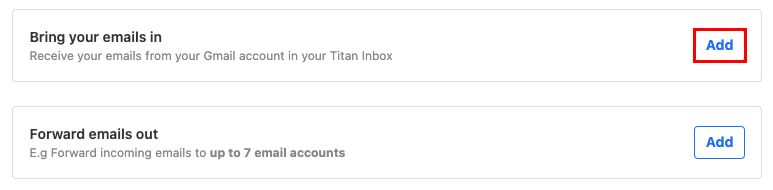
- 點選「啟用您的電子郵件」旁邊的「新增」 。
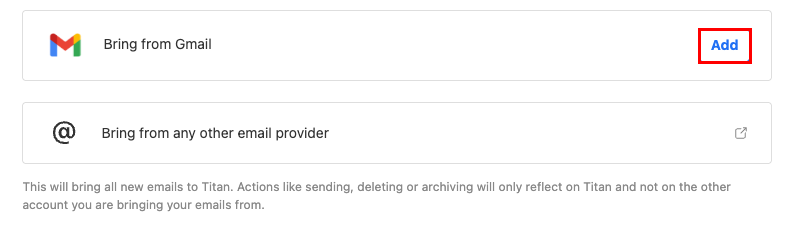
- 點選「從Gmail帶上」旁邊的「新增」 。
- 選取您要轉寄Gmail郵件的Titan帳戶,然後選取。
- 點選繼續。系統會開啟新視窗,要求您登入Gmail帳戶。
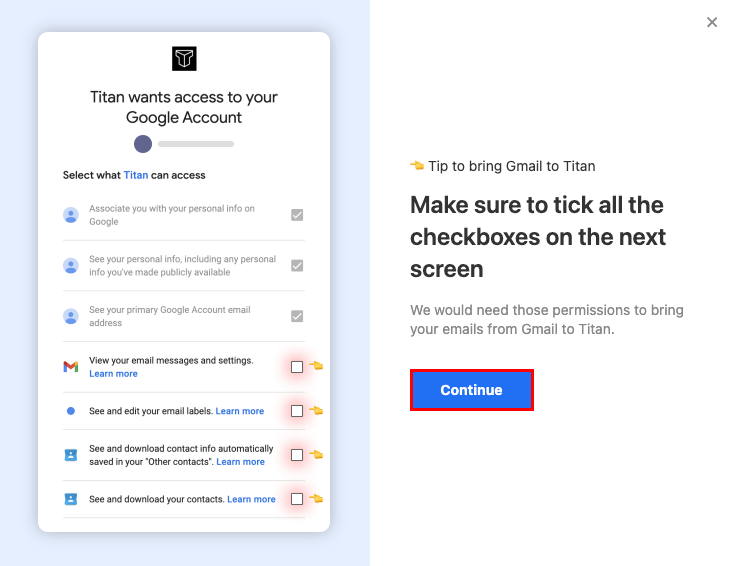
- 登入您的Gmail帳戶。
至此,您已設定從Gmail帳戶轉址的功能,而您的Titan收件匣內也會有收到寄到Gmail帳戶的電子郵件。