使用Professional Email powered by Titan建立自訂email簽名
自訂會自動加至每封郵件結尾的電子郵件簽名。電子郵件簽名的作用就像數位名片,通常包含您的公司名稱和聯絡資訊等詳細資訊。
根據您使用的是桌上型Webmail或Titan行動應用程式,選取標籤。
- 登入webmail 。請使用您的Professional Email powered by Titan地址及密碼(此處無法使用GoDaddy使用者名稱及密碼)。
- 點選右上角的
 設定,首選項。
 - 點選左方「簽名」 。
- 開啟Titan應用程式。
- 點選右上角的
 選單或向左滑動,再點選設定。
 - 在「帳戶設定」下,點選「簽名」 。
- 您可以建立自訂簽名或使用範本:
- 要建立自訂簽名:選擇建立自訂簽名。輸入名稱,再將您想要的內容加入簽章,如連結或相片。點選「儲存」 。
- (可選)使用模板:選擇一個可用的超豪簽名模板。填寫您的詳細資訊,新增社交媒體連結,以及上傳個人檔案圖片或標誌。接下來,請點選「建立簽名」 。請注意:簽名模板僅適用於超值版方案。升級我的電郵方案
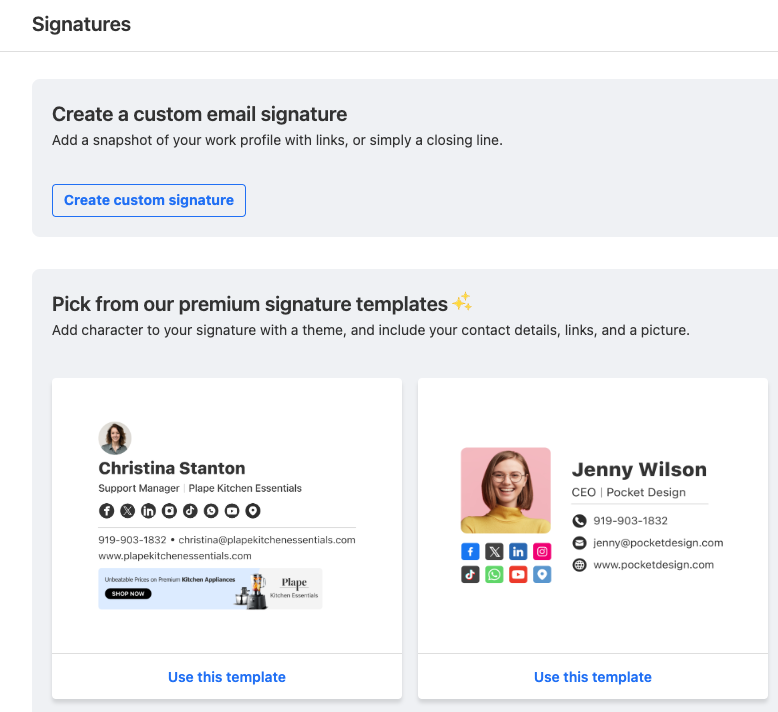
您會在「簽名」頁面上看到簽名。如果有的話,您可以選擇顯示新電子郵件訊息和回覆/轉址的簽名。