Føj min Microsoft 365-e-mail til Outlook på iPhone eller iPad
Trin 4 i serien Konfigurer min Microsoft 365-konto.
Føj din Microsoft 365-e-mail til Outlook på iPhone og iPad. Så kan du sende og modtage e-mails, lige meget hvor du er.
Denne video er en del af instruktionsserien om konfiguration af e-mail.
Påkrævet: Sørg for, at du har Outlook-appen, inden du fortsætter. Scan denne QR-kode med din telefons kamera for at downloade Outlook.
- Åbn Outlook.
- Hvis du er ny bruger, skal du gå direkte til trin 4. Ellers skal du trykke på kontomenuen
 og derefter
  Indstillinger.
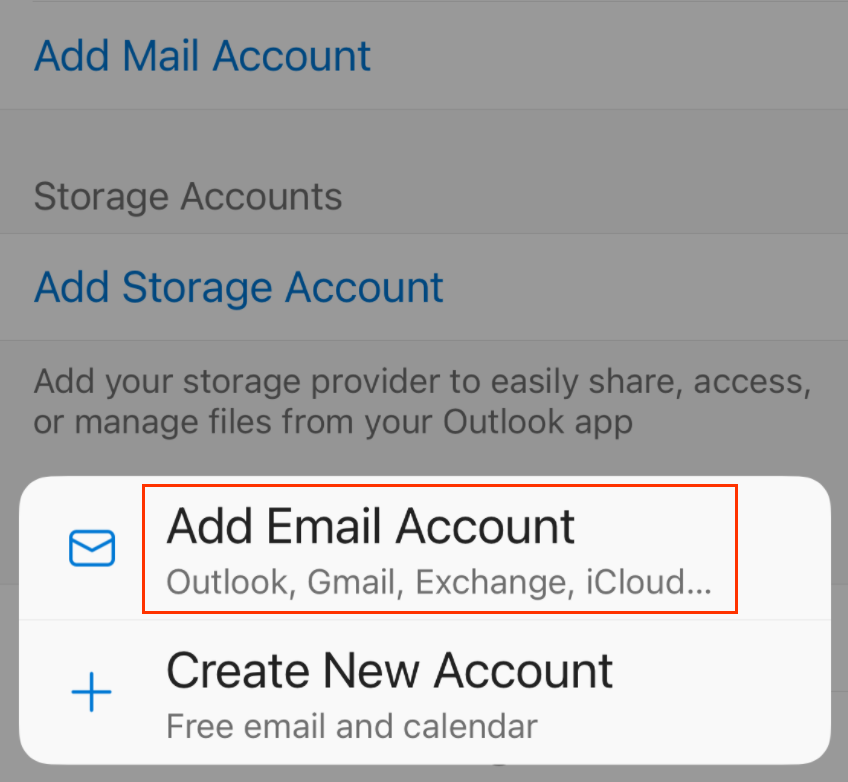
 - Tryk på Tilføj mailkonto og derefter Tilføj e-mailkonto.
- Angiv din Microsoft 365-e-mailadresse, og tryk derefter på Tilføj konto.
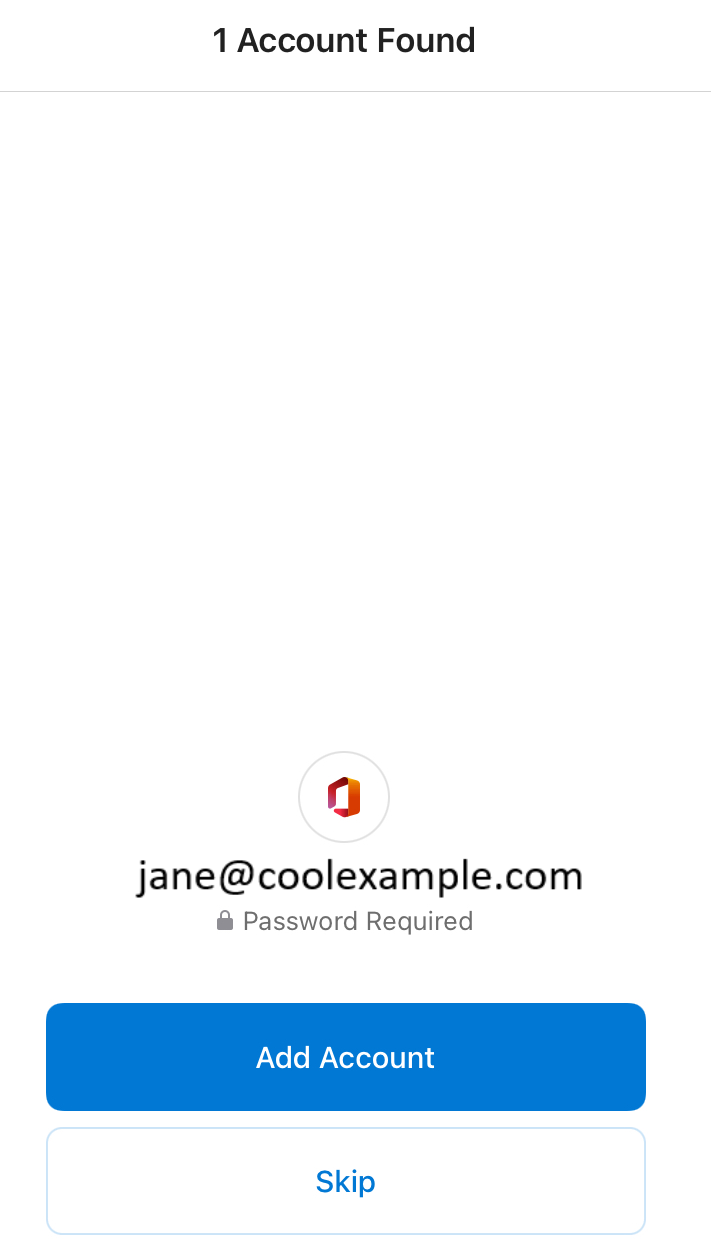
- Du får muligvis vist en side med teksten Konto fundet. Hvis den e-mailadresse, du er ved at konfigurere, er angivet, skal du trykke på Tilføj konto. Ellers skal du trykke på Spring over.
- Hvis du får vist en meddelelse, der siger, at din e -mail bruges med mere end én konto hos Microsoft, skal du trykke på Arbejds- eller skolekonto (ikke Personlig konto).
- Indtast din adgangskode til e -mail, og tryk derefter på Log ind .

- Hvis du logger på fra en ny enhed eller lokalitet, vises meddelelsen Bekræft, at det er dig, og bekræft din identitet via en engangskode.

- Hvis du bliver bedt om at stole på dit domæne, skal du trykke på Fortsæt .

- Hvis det er din første gang, du logger på, og multifaktorgodkendelse er aktiveret, vises en meddelelse, hvor du skal konfigurere din godkendelsesmetode. (Hvis du har problemer med at følge instruktionerne på skærmen, og forsøge at konfigurere MFA ved hjælp af disse trin i stedet for .)
- Hvis du allerede har MFA konfigureret, skal du bekræfte din identitet ved hjælp af din godkendelsesmetode.
- Du modtager muligvis en anmodning om tilladelse til at få adgang til din konto, og tryk på Accepter .
- Hvis du ser en meddelelse, der siger: "Denne browser er lidt usædvanlig," skal du måske slå Privat datatrafik med iCloud fra. Find ud af, hvordan Privat datatrafik med iCloud slås fra fra Apple.
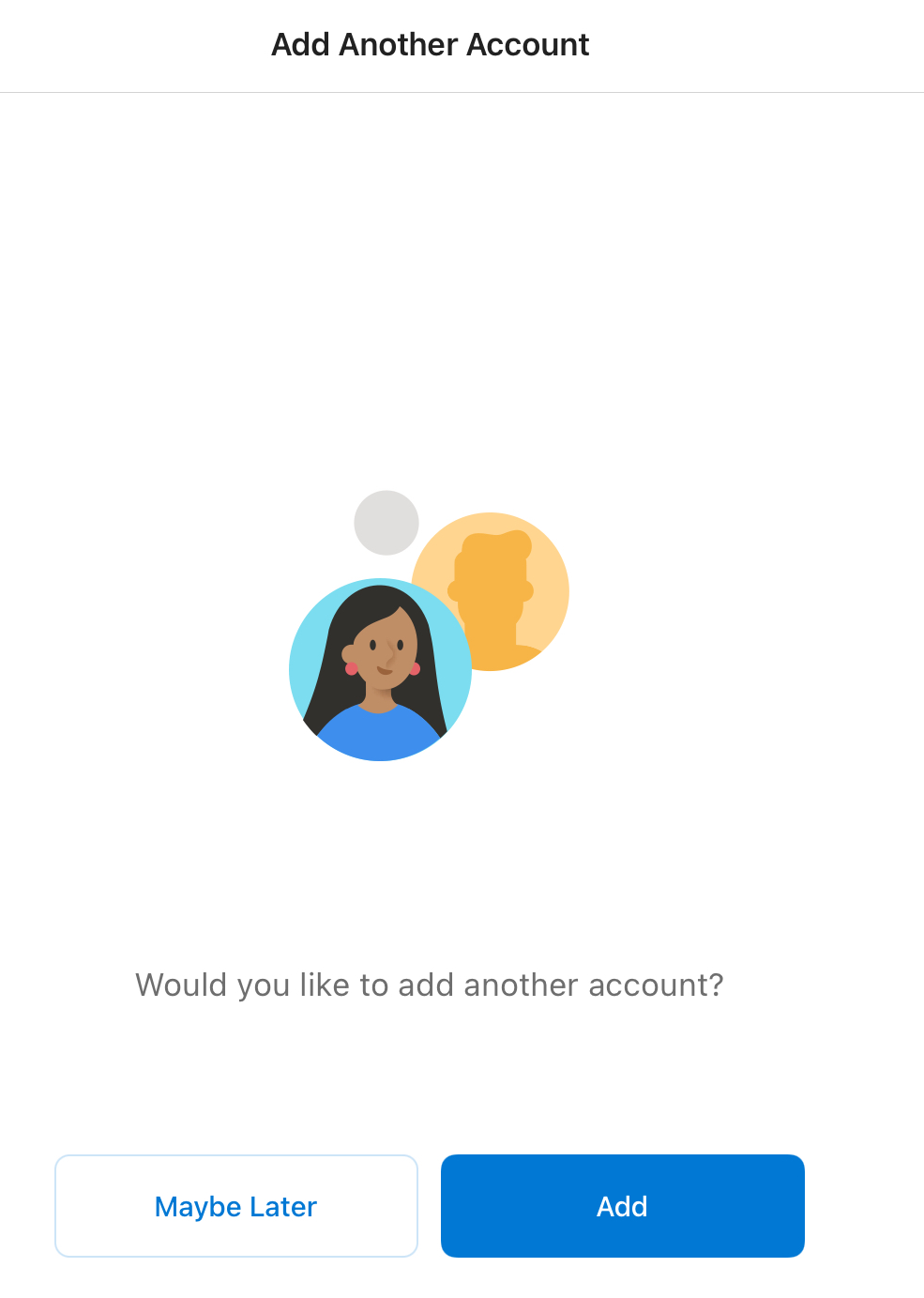
- Hvis dette er din første e-mailkonto i Outlook til iPhone eller iPad, vil du blive spurgt, om du vil tilføje endnu en konto. Tryk på MÅSKE SENERE for at springe dette trin over. Hvis dette ikke er din første konto, dirigeres du tilbage til siden med indstillinger.
Din Microsoft 365-e-mail er nu en del af din Outlook til iPhone eller iPad og klar til brug!