Générer un rapport de taxes
Un rapport de taxes vous indique le montant des taxes payées sur les transactions via GoDaddy Payments pendant la période de déclaration. Vous pouvez générer un rapport de taxes via le tableau de bord de votre navigateur Web ou sur votre terminal GoDaddy Smart.
Les rapports sur les taxes incluent un résumé de chaque type de taxe, un total quotidien pour toutes les taxes et une ventilation de chaque commande ou transaction à laquelle une taxe a été appliquée, y compris l'ID de transaction, le type de taxe et le statut de la commande.
- Connectez-vous au où vous gérez votre compte GoDaddy Payments (utilisez votre nom d'utilisateur et votre mot de passe GoDaddy).
- Sélectionnez Rapports .
- Sélectionnez Rapport des taxes .
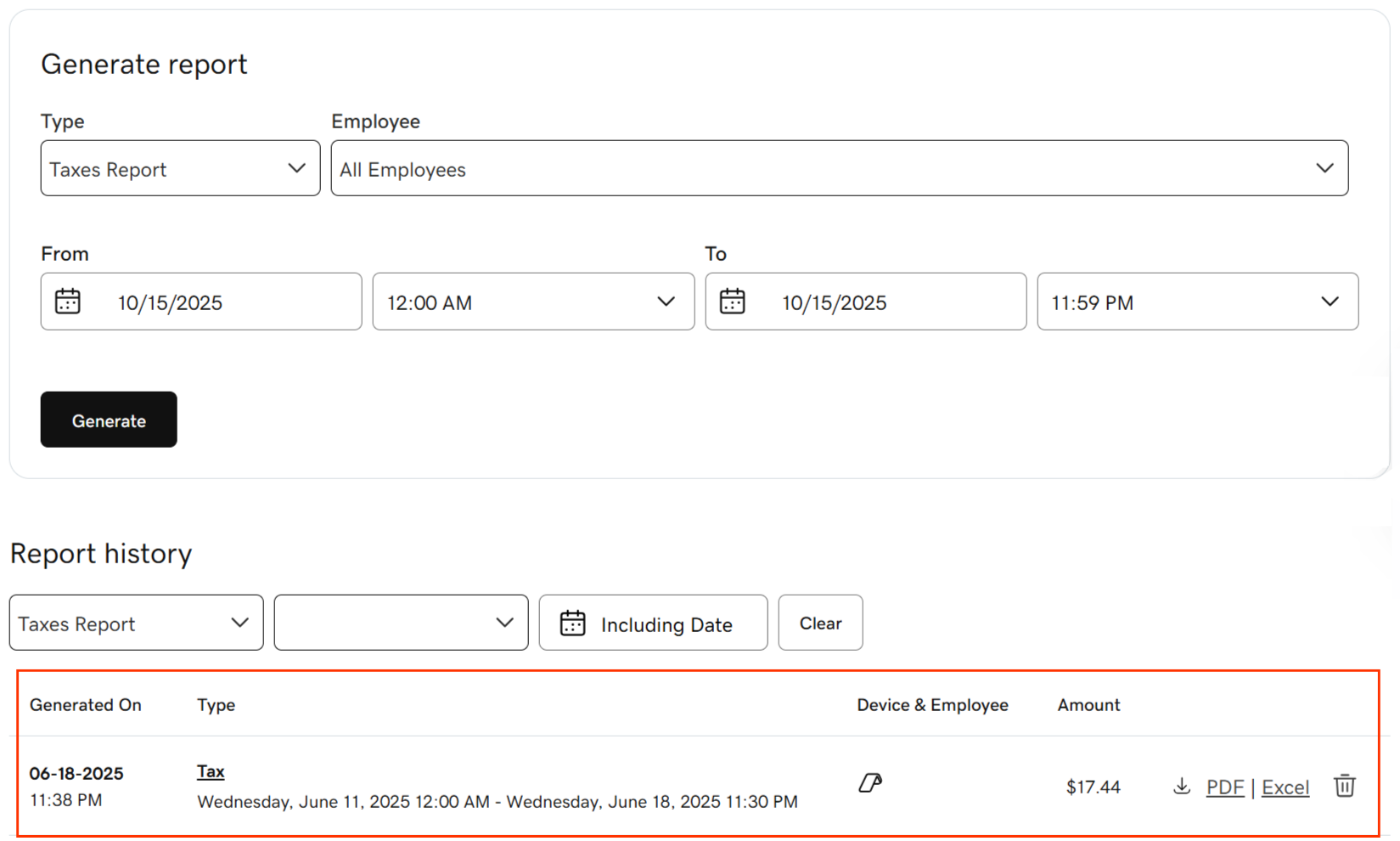
- Dans le menu déroulant Type , assurez-vous que Rapport des taxes est sélectionné.
- Dans le vers et à partir des champs, spécifiez la plage de dates pour le rapport.
- Sélectionnez Générer pour extraire votre rapport. (Cette opération peut prendre quelques minutes.)
- Vous recevrez une notification par email lorsque le rapport sera prêt. Sélectionnez le lien contenu dans l’email pour revenir aux rapports. Le rapport apparaîtra sous vos sélections de filtres.
- Sélectionnez le rapport pour consulter un résumé et une répartition des transactions au cours de la période sélectionnée. Vous pouvez également ajuster le format du rapport en fonction de la façon dont vous souhaitez utiliser les données:
- Pour télécharger le rapport dans Excel, sélectionnez Excel . Vous pouvez filtrer les données du rapport dans Excel en fonction de différentes variables (par exemple, les transactions traitées par un employé spécifique).
- Pour télécharger le rapport au format PDF, sélectionnez PDF (si disponible).
- Utilisez les filtres au-dessus de la liste des rapports (sous Historique des rapports ) pour localiser un rapport généré précédemment en fonction du type de rapport et / ou de la date à laquelle le rapport a été généré.
- Depuis l'écran d'accueil de votre Smart Terminal, touchez Paiements ou Dépôt .
- Appuyez sur Rapports dans le coin inférieur droit.
- Appuyez sur Générer un rapport.
- Dans le menu déroulant Type , touchez Taxes .
- Dans les champs Date de début et Date de fin , spécifiez la plage de dates du rapport.
- Dans le champ Employé , touchez un employé spécifique. Ou - laissez le champ Tous les employés pour générer un rapport complet de chaque transaction dans cette plage de dates.
- Appuyez sur Générer pour extraire votre rapport.
- Lorsque le rapport est prêt, il apparaît sur l'écran de votre terminal intelligent. Appuyez sur Afficher pour l'ouvrir et l'examiner. Remarque: les rapports créés sur le terminal intelligent s’affichent également dans votre navigateur Web Tableau de bord Tableau de sous Rapports . Accédez-y dans votre navigateur Web pour télécharger une version PDF ou Excel du rapport.
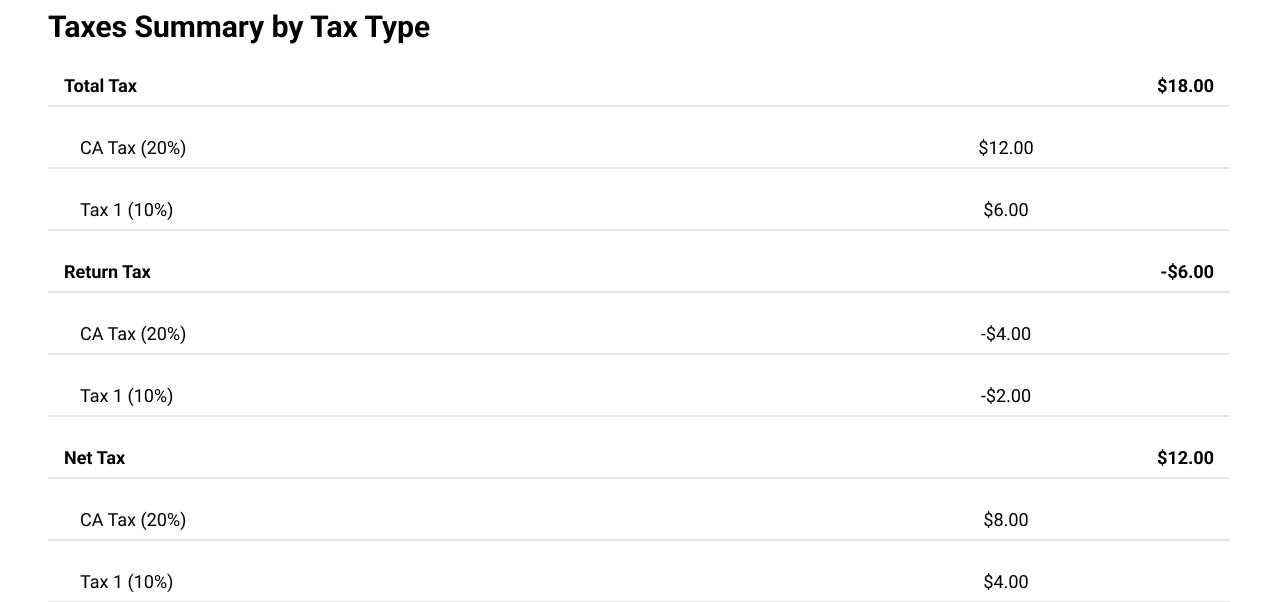
Le rapport des impôts comprend plusieurs sections. En haut, il y a une section Résumé des taxes par type de taxe qui affiche les valeurs
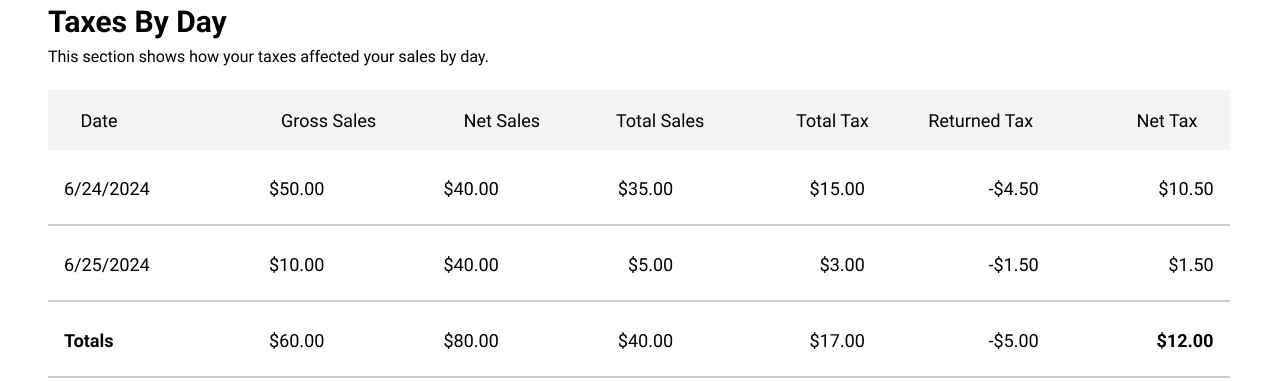
Vous trouverez ci-dessous une section Taxes par jour qui affiche le montant en dollars des ventes brutes , des ventes nettes , des ventes totales , des taxes totales , des taxes remboursées et de la taxe nette pour chaque jour, avec leurs totaux ajoutés ci-dessous.
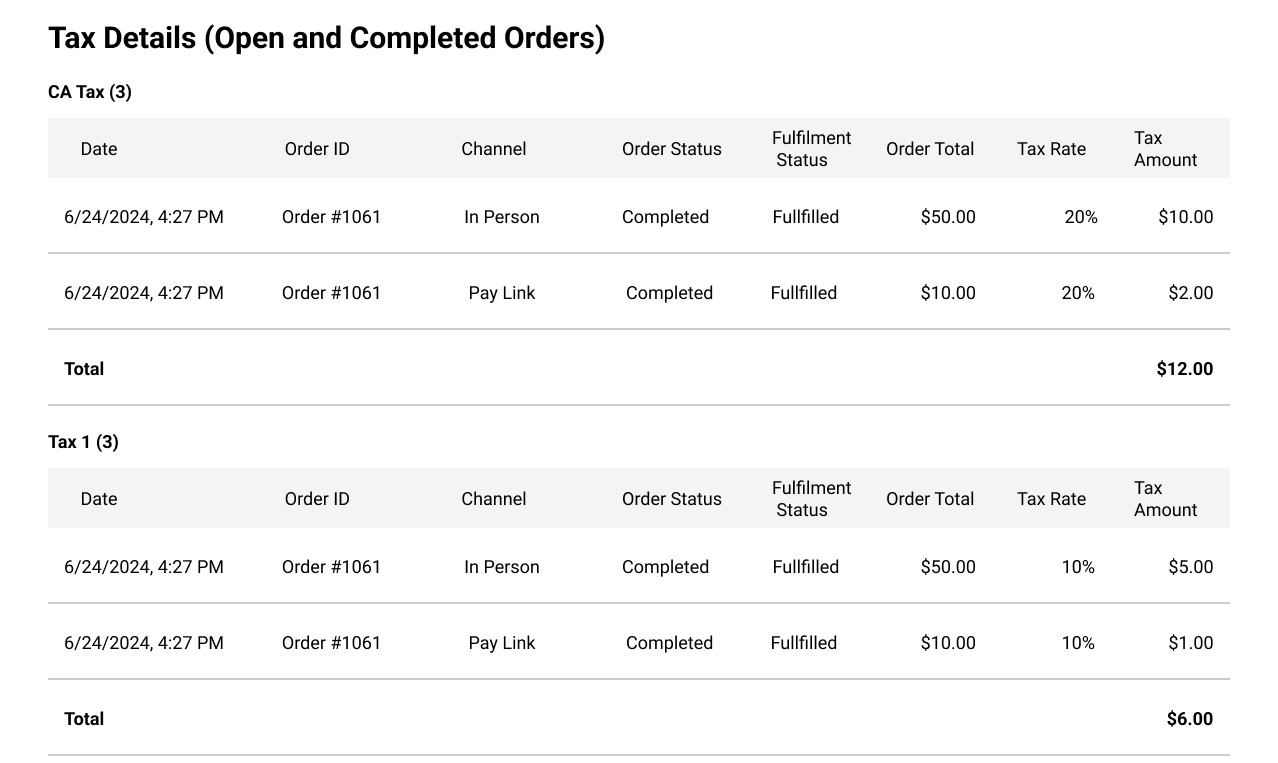
Dans les trois dernières sections, vous trouverez les détails fiscaux pour les commandes ouvertes et terminées , les retours ouverts et terminés et les commandes annulées . Chacune de ces sections contient une ventilation détaillée pour chaque type de taxe et vous y trouverez des informations telles que la date, l'ID de commande, le canal, le statut de la commande, le statut de l'exécution, le total de la commande (en dollars), le taux de taxe (en pourcentage) et le montant de la taxe.
Lorsque le rapport est exporté vers Excel, chaque section est affichée sous forme d'onglet dans la feuille Excel.
En savoir plus
- Quelles sont les mesures dans mes rapports GoDaddy Payments?
- À quels rapports ai-je accès?
- Découvrez comment créer et appliquer des taxes à une commande.
- Vous souhaitez plus de détails sur une transaction spécifique? Passez en revue vos transactions individuelles .
Un rapport de taxes vous indique le montant des taxes payées sur les transactions via GoDaddy Payments pendant la période de déclaration. Vous pouvez générer un rapport de taxes via le tableau de bord de votre navigateur Web ou sur votre terminal GoDaddy Smart.
Les rapports sur les taxes incluent un résumé de chaque type de taxe, un total quotidien pour toutes les taxes et une ventilation de chaque commande ou transaction à laquelle une taxe a été appliquée, y compris l'ID de transaction, le type de taxe et le statut de la commande.
- Allez au Tableau de bord dans lequel vous gérez votre compte GoDaddy Payments (utilisez votre nom d'utilisateur et votre mot de passe GoDaddy).
- Sélectionnez Rapports .
- Si vous y êtes invité, sélectionnez Rapport des taxes sous Paiements .
- Dans le menu déroulant Type , sélectionnez Rapport Taxes .
- Dans le vers et à partir des champs, spécifiez la plage de dates pour le rapport.
- Sélectionnez Générer pour extraire votre rapport. (Cette opération peut prendre quelques minutes.)
- Vous recevrez une notification par email lorsque le rapport sera prêt. Sélectionnez le lien contenu dans l’email pour revenir aux rapports. Le rapport apparaîtra sous vos sélections de filtres.
- Sélectionnez le rapport pour consulter un résumé et une répartition des transactions au cours de la période sélectionnée. Vous pouvez également ajuster le format du rapport, en fonction de la façon dont vous souhaitez utiliser les données:
- Pour télécharger le rapport dans Excel, sélectionnez Excel . Vous pouvez filtrer les données du rapport dans Excel en fonction de différentes variables (par exemple, regroupées par ID de transaction).
- Pour télécharger le rapport au format PDF, sélectionnez PDF (si disponible).
- Utilisez les filtres au-dessus de la liste des rapports pour localiser un rapport généré précédemment en fonction du type de rapport, de l’ employé qui a exécuté le rapport et / ou de la date à laquelle le rapport a été généré.
- Depuis l'écran d'accueil de votre Smart Terminal, touchez Paiements ou Dépôt .
- Appuyez sur Rapports dans le coin inférieur droit.
- Appuyez sur Générer un rapport.
- Dans le menu déroulant Type , touchez Taxes .
- Dans les champs Date de début et Date de fin , spécifiez la plage de dates du rapport.
- Dans le champ Employé , touchez un employé spécifique. Ou - laissez le champ Tous les employés pour générer un rapport complet de chaque transaction dans cette plage de dates.
- Appuyez sur Générer pour extraire votre rapport.
- Lorsque le rapport est prêt, il apparaît sur l'écran de votre terminal intelligent. Appuyez sur Afficher pour l'ouvrir et l'examiner. Remarque: les rapports créés sur le terminal intelligent s’affichent également dans votre navigateur Web Tableau de bord Tableau de sous Rapports . Accédez-y dans votre navigateur Web pour télécharger une version PDF ou Excel du rapport.
Le rapport des taxes comprend un résumé général du type et du montant des taxes appliquées, suivi d'une description de la commande. Le détail comprend la transaction et l'ID de commande, le nom de la taxe appliquée, le montant total de la commande, le montant de la taxe et le statut de la commande pour chaque commande.
Lorsque le rapport est exporté vers Excel, chaque section s’affiche sous forme d’onglet dans la feuille Excel.
Consultez l'exemple de rapport ci-dessous pour avoir une idée du type d'informations incluses.
- Emplacement: les appareils et emplacements de point de vente inclus dans le rapport.
- Période: La période du rapport et la date à laquelle le rapport a été généré.
- Résumé: Montant total net de la taxe et des transactions pour cette période, ventilé par type de taxe utilisé.
- Taxes par jour: répartition du montant total des taxes et des transactions collectées quotidiennement.
- Détails fiscaux: répartition de chaque transaction individuelle. Cette section inclut le type de taxe et le montant appliqué à chaque commande, le total de la commande, y compris les ajustements de prix, et le statut de la commande (Payée ou En attente).
- Chaque type de taxe est divisé en son propre poste dans cette section. Les types de taxe qui n'ont pas été appliqués à une commande apparaîtront toujours dans cette section, avec 0,00 $ dans la colonne Taxe.
En savoir plus
- Vous souhaitez plus de détails sur une transaction spécifique ? Passez en revue vos transactions individuelles.
- Découvrez comment créer et appliquer des taxes à une commande.
- En savoir plus sur les différents types de rapports disponibles .