Ajouter des rappels de suivi aux messages avec Professional Email powered by Titan
Définissez des rappels pour votre email envoyé si vous ne recevez pas de réponse. Vous pouvez planifier ces rappels dans le Webmail et dans l'application mobile Titan sur Android ou iOS.
Sélectionnez un onglet selon que vous souhaitez définir un rappel dans Webmail, dans l'application Android ou dans l'application iOS.
- Connectez-vous à Web . Utilisez votre adresse Professional Email powered by Titan et votre mot de passe (votre nom d'utilisateur et votre mot de passe GoDaddy ne fonctionneront pas ici).
- Choisissez si vous souhaitez définir un rappel pour un nouvel email ou un email qui a déjà été envoyé:
- Pour définir un rappel de suivi pour un nouvel email, dans le coin supérieur gauche, sélectionnez Nouvel email . Au bas du nouvel email, sélectionnez Définir un rappel de suivi .
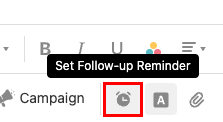
- Pour définir un rappel de suivi pour un email que vous avez déjà envoyé, sur le côté gauche, sélectionnez le dossier Envoyés , puis un email. Dans le coin supérieur droit de l’email, sélectionnez
 Définir un rappel de suivi .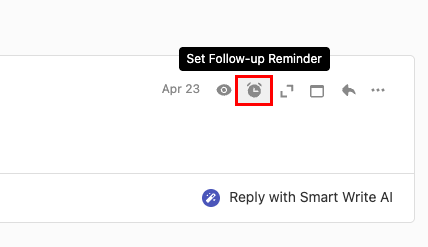
- Pour définir un rappel de suivi pour un nouvel email, dans le coin supérieur gauche, sélectionnez Nouvel email . Au bas du nouvel email, sélectionnez Définir un rappel de suivi .
- Sélectionnez une des options ( Demain , Dans 2 jours ou Dans 1 semaine ) pour une date à laquelle vous souhaitez recevoir un rappel, ou pour sélectionner vos propres date et heure, sélectionnez Choisir une date et une heure .
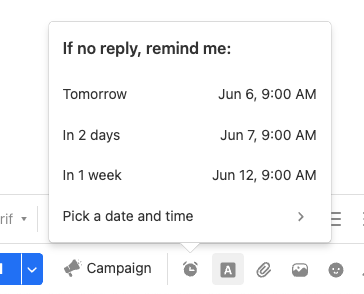
- (Facultatif) Si vous avez sélectionné Choisir une date et une heure , sélectionnez une date, entrez une heure, puis sélectionnez Définir un rappel .
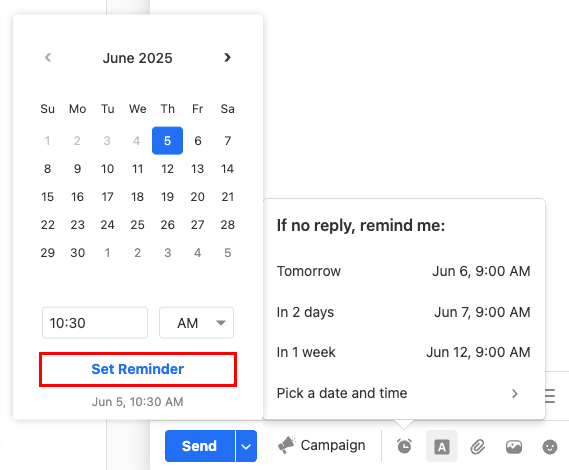
S'il n'y a pas de réponse à votre email à la date et à l'heure sélectionnées, vous recevrez un email vous rappelant votre email. Vous pouvez choisir d'envoyer un autre email pour assurer le suivi avec le destinataire.
Pour modifier un rappel de suivi, revenez à l’email d’origine, puis sélectionnez Définir un rappel de suivi . Modifiez la date et l'heure du rappel ou supprimez le rappel.
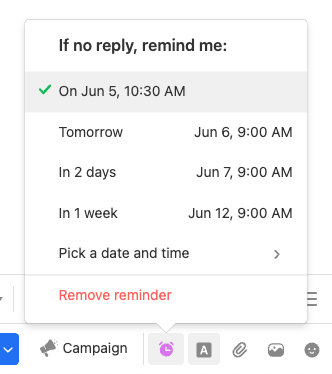
- Ouvrez l'application Titan.
- Choisissez si vous souhaitez définir un rappel pour un nouvel email ou un email qui a déjà été envoyé:
- Pour définir un rappel de suivi pour un nouvel email, dans le coin inférieur droit, appuyez sur Nouvel email . Au bas du nouvel email, appuyez sur
 Rappel de suivi .
 - Pour définir un rappel de suivi pour un email que vous avez déjà envoyé, sur le côté gauche, appuyez sur le dossier Envoyés , puis sur un email. Dans le coin supérieur droit de l’email, appuyez sur Rappel de suivi .
- Pour définir un rappel de suivi pour un nouvel email, dans le coin inférieur droit, appuyez sur Nouvel email . Au bas du nouvel email, appuyez sur
- Appuyez sur l'une des options ( Demain , Dans 2 jours ou Dans 1 semaine ) pour une date à laquelle vous souhaitez recevoir un rappel, ou pour choisir votre propre date et heure, appuyez sur Choisir une date et une heure .
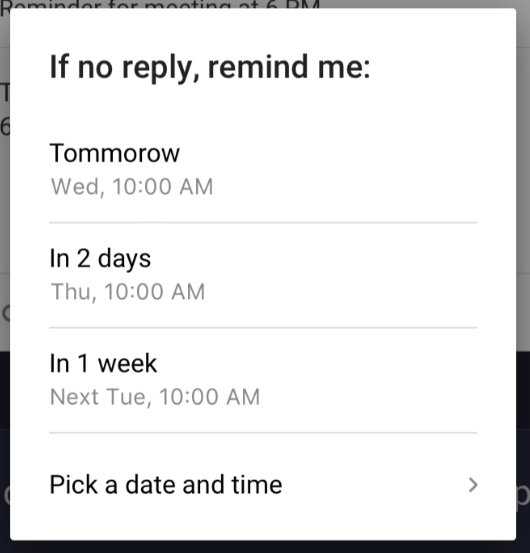
- (Facultatif) Si vous appuyez sur Choisir une date et une heure , appuyez sur une date, une heure, puis RÉGLER .
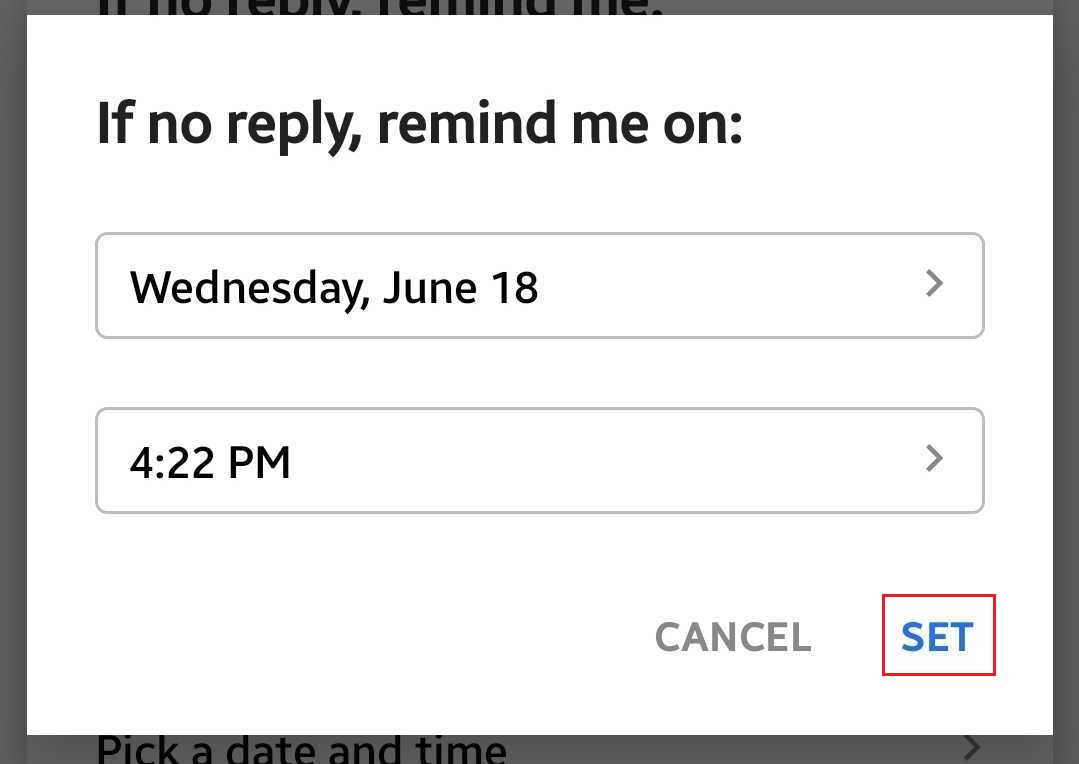
Vous verrez un message confirmant que le rappel a été défini.
Pour modifier un rappel de suivi, revenez à l’email d’origine, puis sélectionnez Définir un rappel de suivi . Modifiez la date et l'heure du rappel ou supprimez le rappel.
- Ouvrez l'application Titan.
- Choisissez si vous souhaitez définir un rappel pour un nouvel email ou un email qui a déjà été envoyé:
- Pour définir un rappel de suivi pour un nouvel email, dans le coin inférieur droit, appuyez sur Nouvel email . Au bas du nouvel email, appuyez sur
 Plus d'options , puis Ajouter un rappel de suivi .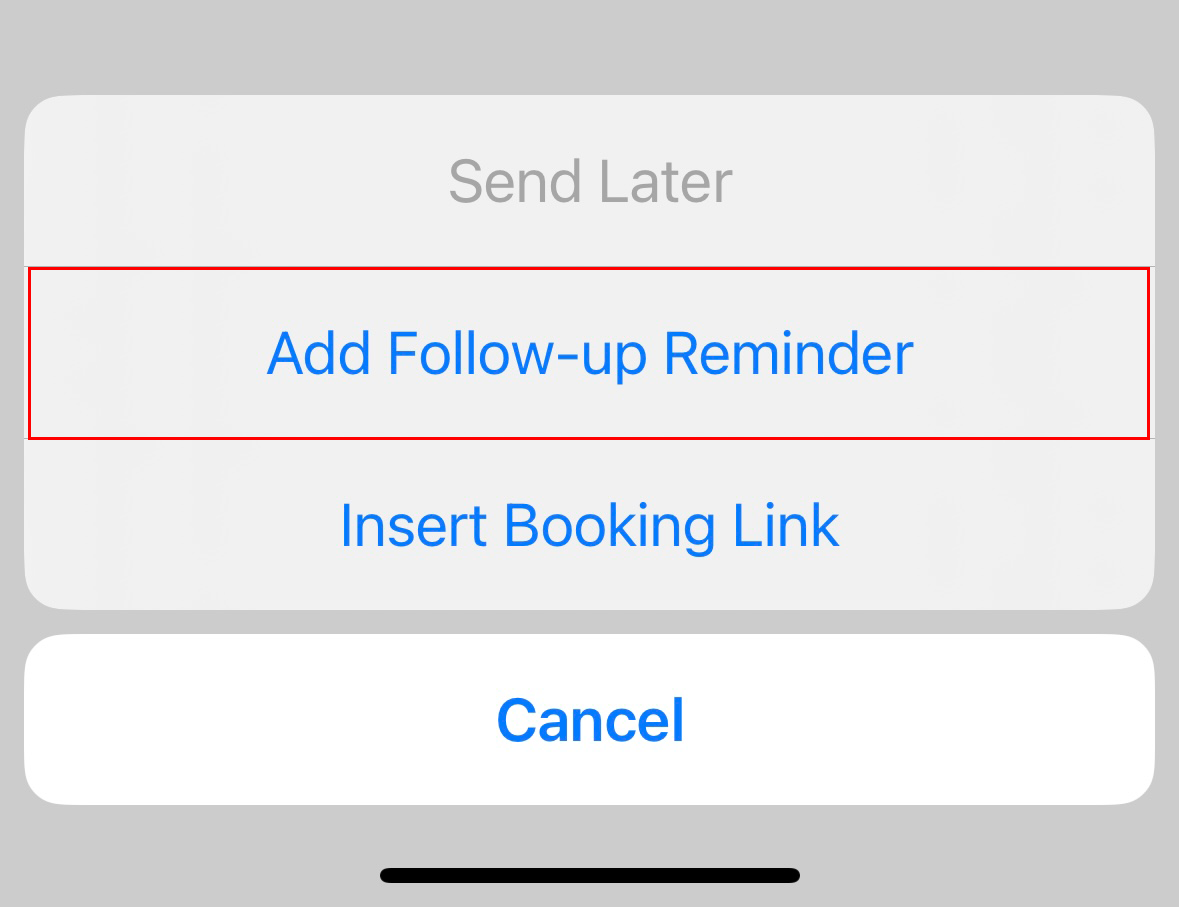
- Pour définir un rappel de suivi pour un email que vous avez déjà envoyé, dans le coin supérieur gauche, appuyez sur l'icône
 menu, le dossier Envoyés , puis un email. Dans le coin supérieur droit de l’email, appuyez sur Définir un rappel de suivi .
- Pour définir un rappel de suivi pour un nouvel email, dans le coin inférieur droit, appuyez sur Nouvel email . Au bas du nouvel email, appuyez sur
- Appuyez sur l'une des options ( Demain , Dans 2 jours ou Dans 1 semaine ) pour une date à laquelle vous souhaitez recevoir un rappel, ou pour choisir votre propre date et heure, appuyez sur Choisir une date et une heure .
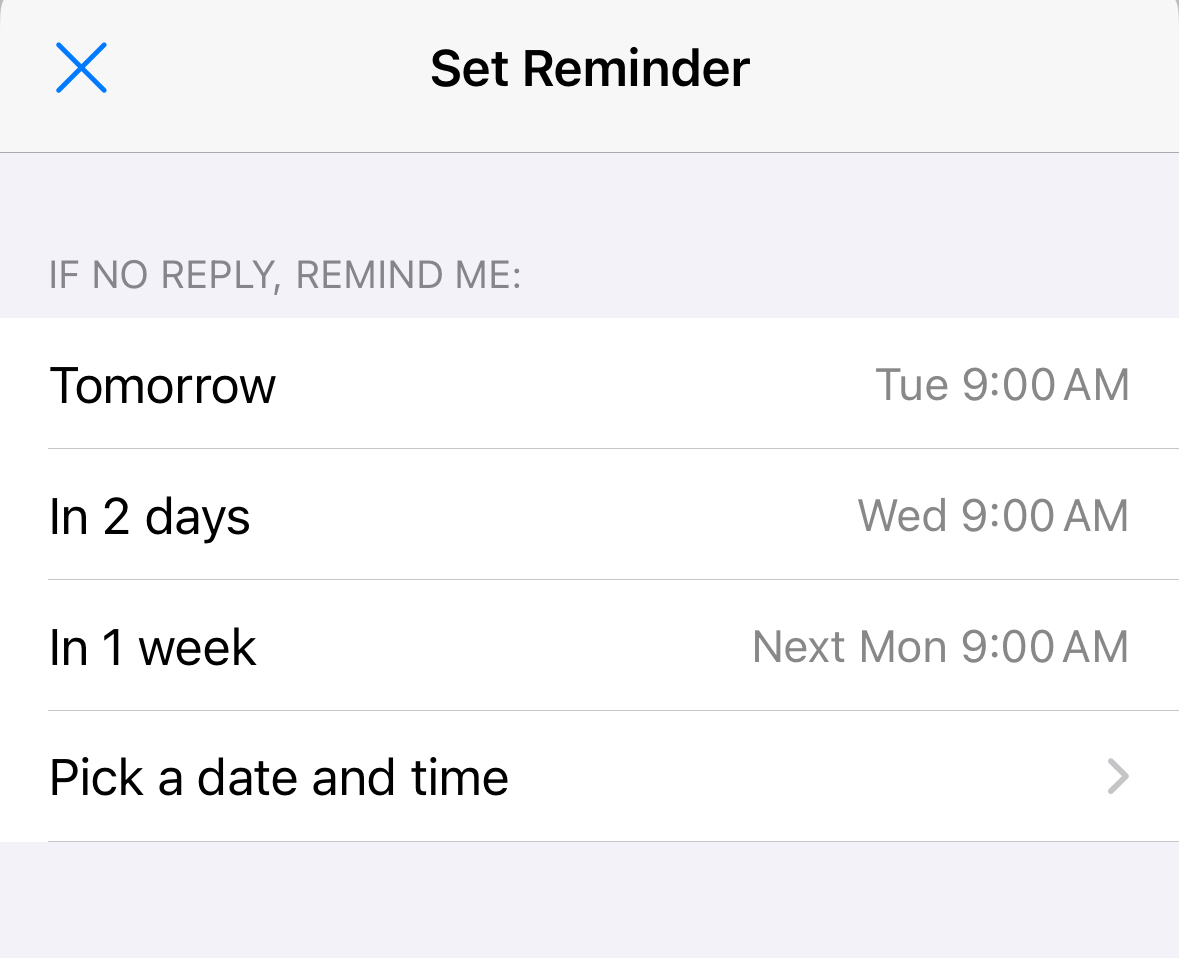
- (Facultatif) Si vous appuyez sur Choisir une date et une heure , faites défiler et appuyez sur une date, une heure, puis Définir .
Vous verrez un message confirmant que le rappel a été défini.
Pour modifier un rappel de suivi, revenez à l’email d’origine, puis sélectionnez Définir un rappel de suivi . Modifiez la date et l'heure du rappel ou supprimez le rappel.
En savoir plus
- Installez l'application Titan pour iOS et Android
- Imprimer un email dans Professional Email powered by Titan Webmail
- Si vous rencontrez des problèmes avec votre email non envoyé, consultez nos étapes de dépannage.