Crea la mia firma email
Crea e personalizza una firma personale da usare nei tuoi messaggi in uscita. Le firme email sono ideali per fornire le informazioni di contatto, l'indirizzo, il sito Web o il logo aziendale.
- Accedi alla tua email & Dashboard di Office (usa il nome utente e la password di GoDaddy).
- Se sei il proprietario di un account, seleziona Gestisci accanto all’indirizzo email. Altrimenti, vai al passaggio successivo.
- In Configurazione , seleziona Crea firma email .
- Inserisci le informazioni che desideri includere nella tua firma. Seleziona sfoglia per aggiungere il logo della tua azienda o qualsiasi altra immagine alla tua firma.
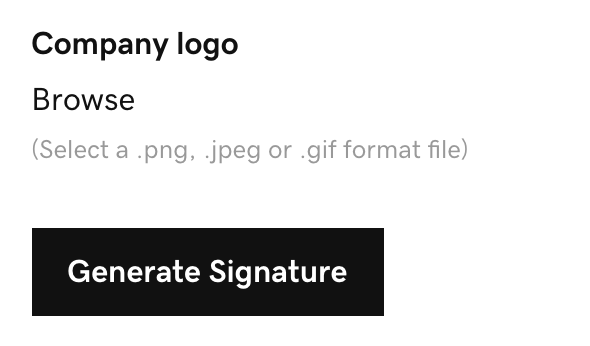
- Seleziona Genera firma .
- Seleziona Copia negli Appunti e fai riferimento alle schede visualizzate per completare l'aggiunta della tua firma al client email.
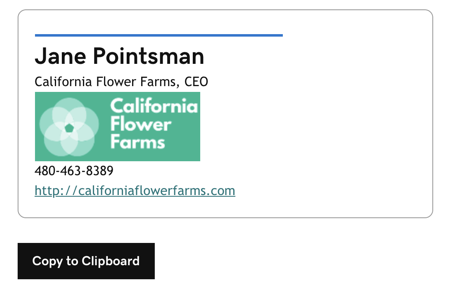 Nota: se il tuo client email non è incluso nelle schede, fai riferimento alle istruzioni del tuo client email specifico per aggiungere la tua firma.
La tua firma email verrà salvata in Email & Dashboard di Office. Torna qui ogni volta che vuoi modificarlo.
Passaggi correlati
- Offriamo un servizio di progettazione di loghi in cui i nostri designer esperti ti aiutano a creare un logo che corrisponda alle tue preferenze, al tuo business e al tuo stile.
- Se desideri creare un logo da solo, puoi utilizzare il nostro strumento gratuito per la creazione di loghi.