Lägga till en underdomän
En underdomän är en sorts DNS-post som lägger till ett prefix på din domän, t.ex. blog.mycoolnewbusiness.com. Du kan skapa en underdomän som använder en IP-adress genom att lägga till en A-post i din DNS-zonfil. Om du behöver en underdomän som ansluter till ett annat domännamn måste du lägga till en CNAME-post i stället.
TL; DR: Lägg till en underdomän
Om du vill skapa en underdomän som pekar mot en IP-adress (läggs till som ett prefix till din domän, t.ex. blog.mycoolnewbusiness.com ), väljer du huvuddomänen i din GoDaddy- domänportfölj , väljer DNS och sedan Lägg till ny post . Se till att A har valts från menyn Typ och ange prefixet ( blogg i vårt exempel) i fältet Namn . För Värde lägger du till IP-adressen som posten kommer att peka till, vilket vanligtvis är adressen till ditt värdtjänstkonto. När du har valt Spara gäller vanligtvis DNS-uppdateringarna inom en timme, men det kan ta upp till 48 timmar att uppdatera helt. Mer information finns i stegen nedan.
Om du vill skapa en underdomän som pekar mot en IP-adress (läggs till som ett prefix till din domän, t.ex. blog.mycoolnewbusiness.com ), väljer du huvuddomänen i din GoDaddy- domänportfölj , väljer DNS och sedan Lägg till ny post . Se till att A har valts från menyn Typ och ange prefixet ( blogg i vårt exempel) i fältet Namn . För Värde lägger du till IP-adressen som posten kommer att peka till, vilket vanligtvis är adressen till ditt värdtjänstkonto. När du har valt Spara gäller vanligtvis DNS-uppdateringarna inom en timme, men det kan ta upp till 48 timmar att uppdatera helt. Mer information finns i stegen nedan.
- Logga in på din GoDaddy-domänportfölj. (Behöver du hjälp med att logga in? Ta reda på ditt användarnamn eller lösenord.)
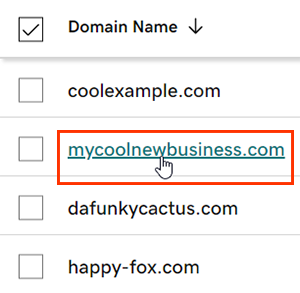
- Välj en enskild domän för att komma till sidan Domäninställningar .
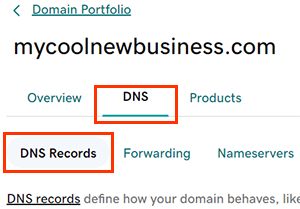
- Välj DNS för att se dina DNS-poster.
- Välj Lägg till ny post och välj därefter A i menyn Typ.
- Ange uppgifterna för din nya A-postunderdomän.
- Namn: Värdnamnet eller prefixet för posten, utan domännamnet, såsom blogg eller shop. Namnet måste följa dessa riktlinjer:
- Punkter är tillåtna (.), men inte som första eller sista tecken
- Flera punkter i rad (…) tillåts inte
- Får inte börja eller sluta med ett bindestreck (-)
- 63 tecken på en rad som inte separeras med en punkt (.)
Exempel: 63tecken.63tecken.cooltexempel.com
- Max 255 tecken
- Värde: IP-adressen som posten ska peka mot. Detta är vanligtvis IP-adressen för ett värdtjänstkonto.
- Välj Lägg till ett annat värde för att lägga till fler IP-adresser till den här A-posten.
- TTL (Time to Live): Mängden tid servern ska cachelagra informationen innan uppdatering. Standardinställningen är 1 timme.
- Namn: Värdnamnet eller prefixet för posten, utan domännamnet, såsom blogg eller shop. Namnet måste följa dessa riktlinjer:
- (Valfritt) Välj Lägg till fler poster för att lägga till flera DNS-poster på samma gång. Om du ändrar dig väljer du
 Ta bort för att ta bort alla poster som inte har sparats än.
 - Välj Spara för att lägga till din nya post. Om du har lagt till flera poster samtidigt väljer du Spara alla poster.
- Domäner med Domain Protection kräver ytterligare identitetsverifiering. Om 2-stegsverifiering (2SV) har aktiverats i minst 24 timmar, anger du koden vi skickade via SMS eller anger koden från din autentiseringsapp. Annars anger du det engångslösenord som vi skickade till e-postadressen på ditt GoDaddy-konto.
De flesta DNS-ändringar börjar gälla inom en timme men kan ta upp till 48 timmar att uppdatera globalt.
Relaterade steg
- Redigera en befintlig A-postunderdomän eller ta bort DNS-poster du inte behöver längre.
- Skapa en ny webbplats med Websites + Marketing och anslut med företagsmejl.
Mer information
- Aktivera automatisk förnyelse för att fortsätta med domänregistreringen utan avbrott.
- Konfigurera tvåstegsverifiering för bästa säkerhet på dina domäner och konton.
- Skaffa en domän från GoDaddy, världens största domänregistrator.