Verzend e -mails met Smart Write, mogelijk gemaakt door Titan AI
Smart Write kan je helpen bij het schrijven, verfijnen of beantwoorden van e-mail met behulp van door AI gegenereerde suggesties. Je kunt de toon, lengte en taal van je voorkeur voor je bericht kiezen.
Opmerking: deze functie is alleen beschikbaar voor Pro Plus-, Premium- en Ultra -abonnementen. Upgrade mijn e -mailabonnement
Selecteer een tabblad op basis van of je Smart Write wilt gebruiken om een nieuwe e -mail te schrijven, een huidig concept te verfijnen of een e -mail te beantwoorden.
- Meld je aan bij webmail . Gebruik je Professional Email powered by Titan -adres en -wachtwoord (je GoDaddy -gebruikersnaam en -wachtwoord werken hier niet).
- Selecteer in de linkerbovenhoek Nieuwe e-mail .
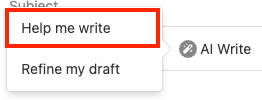
- Selecteer in de nieuwe e -mail onder de onderwerpregel AI schrijven en vervolgens Help me met schrijven . Het Smart Write -venster wordt geopend.
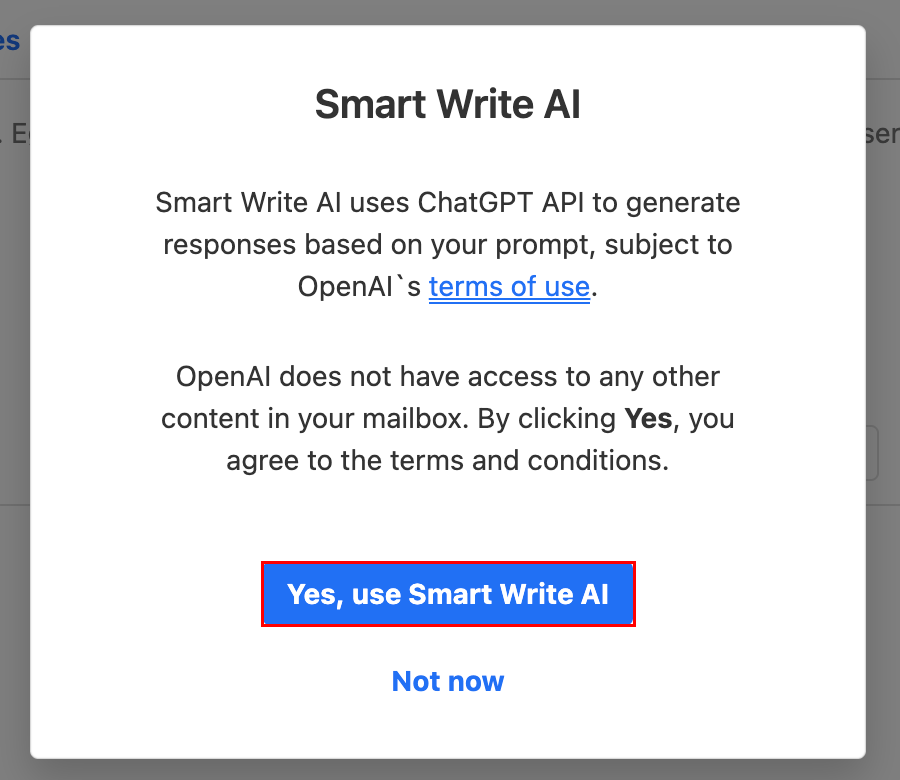
- Als dit de eerste keer is dat je Smart Write gebruikt, wordt je gevraagd om te bevestigen dat je het wilt gebruiken. Selecteer Ja, gebruik Smart Write AI .
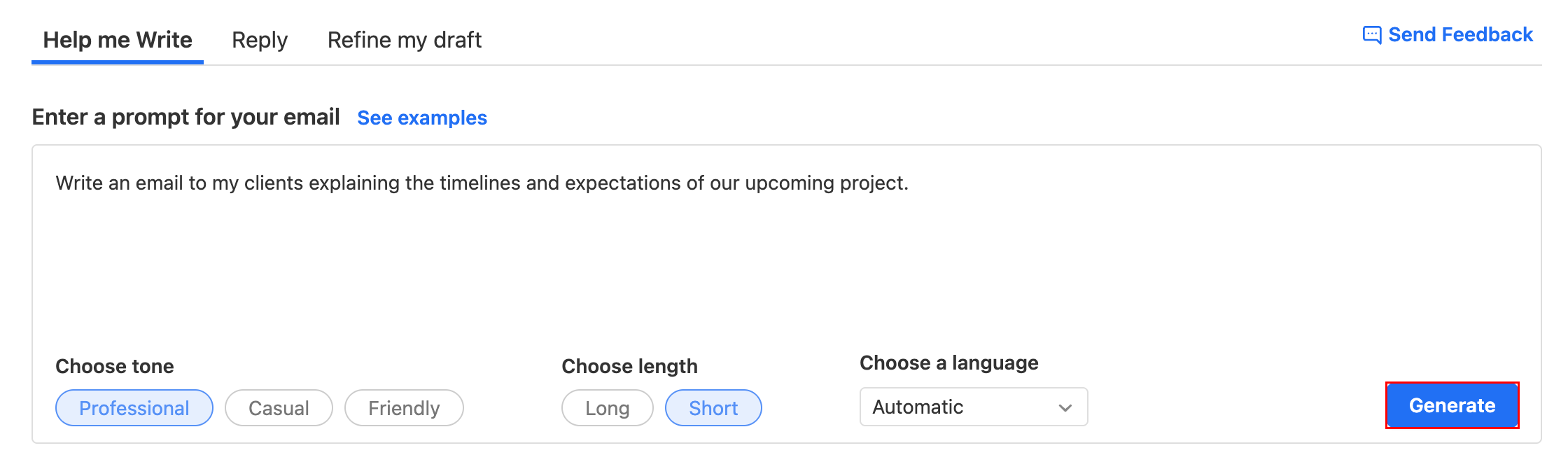
- Voer een vraag in voor je e -mail en selecteer vervolgens de gewenste toon, lengte en taal.
- Selecteer Genereren . Smart Write stelt een bericht voor op basis van je prompt.
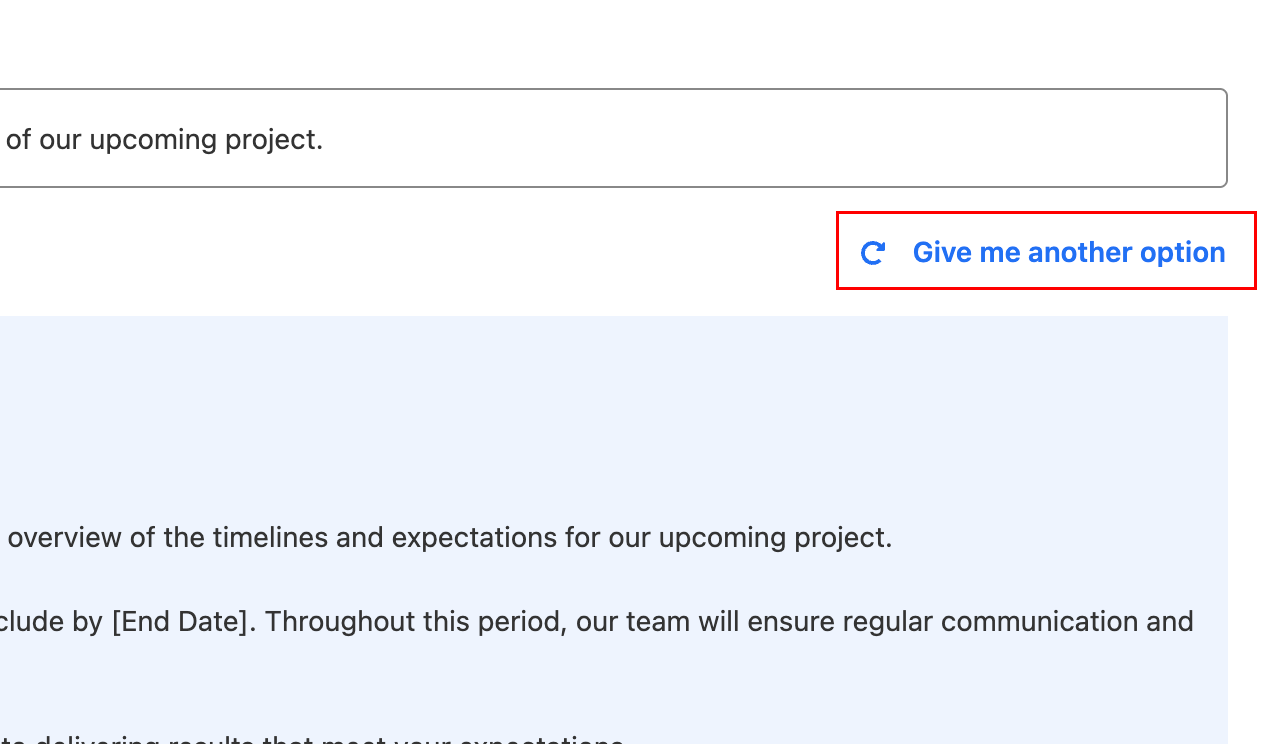
- (Optioneel) Als je nog een bericht wilt genereren, selecteer je Geef me een andere optie .
- Om het voorgestelde bericht in te voegen in je e -mail, selecteer je Bericht invoegen .
Het Smart Write -venster wordt gesloten en je ziet het gegenereerde bericht in je e -mail.
- Meld je aan bij webmail . Gebruik je Professional Email powered by Titan -adres en -wachtwoord (je GoDaddy -gebruikersnaam en -wachtwoord werken hier niet).
- Selecteer in de linkerbovenhoek Nieuwe e-mail .
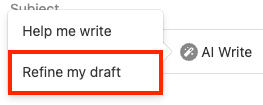
- Nadat je je e -mail hebt geschreven, selecteer je onder de onderwerpregel AI schrijven en vervolgens Verfijn je mijn concept . Het Smart Write -venster wordt geopend en Smart Write verfijnt automatisch je bestaande concept.
- Als dit de eerste keer is dat je Smart Write gebruikt, wordt je gevraagd om te bevestigen dat je het wilt gebruiken. Selecteer Ja, gebruik Smart Write AI .
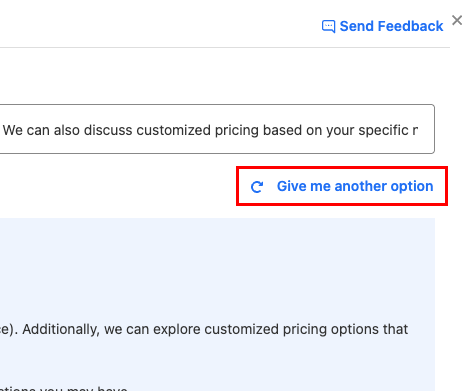
- (Optioneel) Als je nog een bericht wilt genereren, selecteer je Geef me een andere optie .
- Om het voorgestelde bericht in te voegen in je e -mail, selecteer je Bericht invoegen .
- Om te bevestigen dat je je huidige concept wilt vervangen, selecteer je Ja, doorgaan .
Het Smart Write -venster wordt gesloten en je ziet het gegenereerde bericht in je e -mail.
- Meld je aan bij webmail . Gebruik je Professional Email powered by Titan -adres en -wachtwoord (je GoDaddy -gebruikersnaam en -wachtwoord werken hier niet).
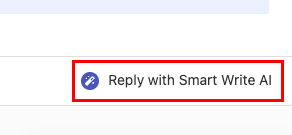
- Selecteer een bericht in je inbox. Selecteer in de rechterbenedenhoek van het bericht Antwoorden met Smart Write AI . Het Smart Write -venster wordt geopend en Smart Write voegt automatisch de inhoud van de e -mail in.
- Als dit de eerste keer is dat je Smart Write gebruikt, wordt je gevraagd om te bevestigen dat je het wilt gebruiken. Selecteer Ja, gebruik Smart Write AI .
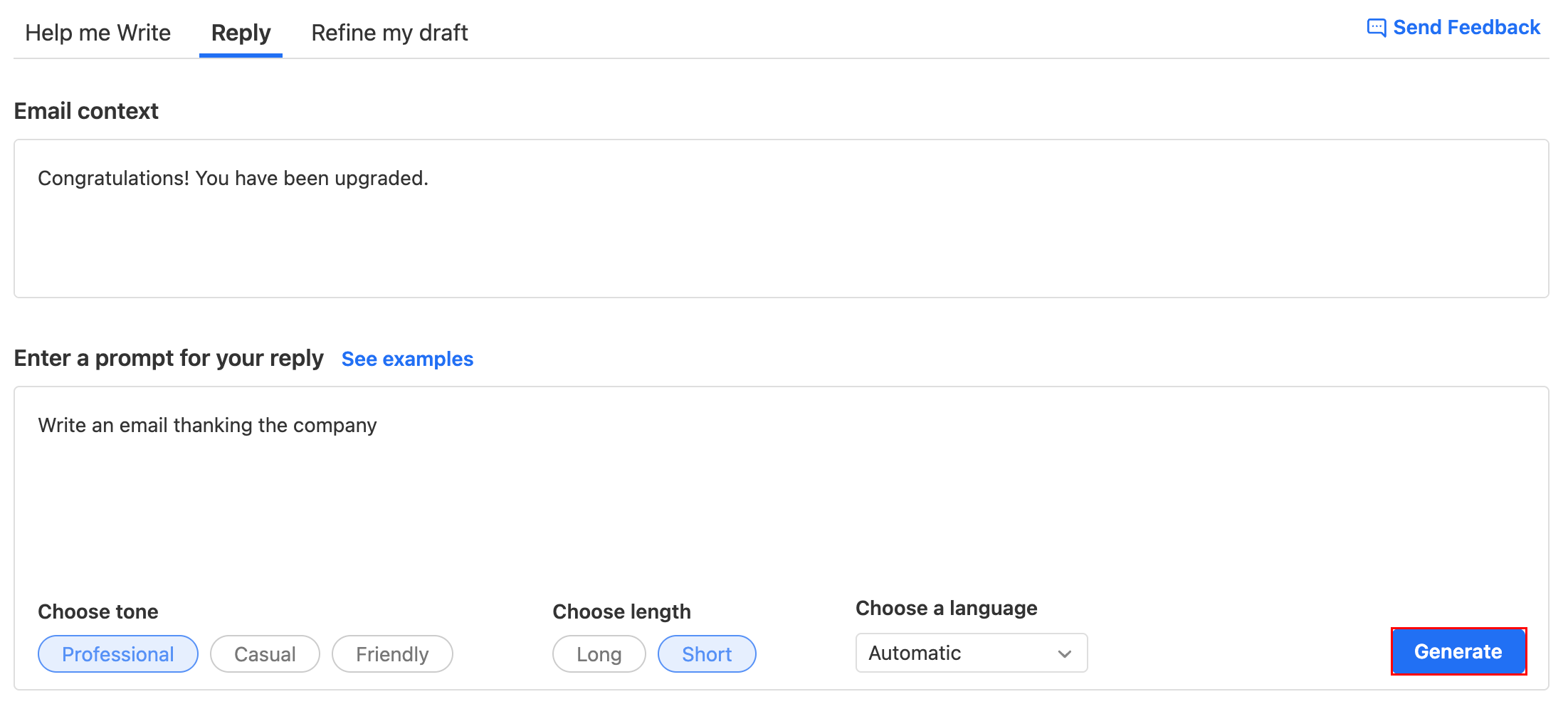
- (Optioneel) Onder E -mailcontext wordt de originele e -mail weergegeven. Bewerk indien gewenst de e -mailcontext.
- Voer onder Een vraag voor je antwoord invoeren de gegevens in die je in je antwoord wilt opnemen en selecteer vervolgens de gewenste toon, lengte en taal.
- Selecteer Genereren . Smart Write stelt een bericht voor op basis van je prompt.
- (Optioneel) Als je nog een bericht wilt genereren, selecteer je Geef me een andere optie .
- Als je het voorgestelde bericht in je antwoordmail wilt invoegen, selecteer je Bericht invoegen .
Het Smart Write -venster wordt gesloten en je ziet het gegenereerde bericht in je e -mail.