Configurar e instalar o meu certificado SSL DV padrão
Siga estes passos para configurar e instalar o seu certificado SSL DV padrão. Se o seu domínio e o alojamento estiverem na mesma conta da GoDaddy, só precisamos do seu nome de domínio. Caso contrário, existem mais alguns detalhes que precisa de supervisionar. Vamos começar!
- Aceda à sua da GoDaddy.
- Na secção Certificados SSL , selecione Gerir Todos .
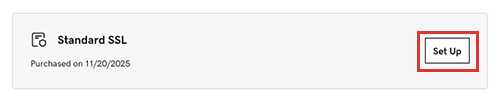
- Na lista Certificados , selecione Configurar . Se tiver mais do que um certificado disponível, selecione-o na lista e, em seguida, selecione Configurar .
Esta janela é apresentada: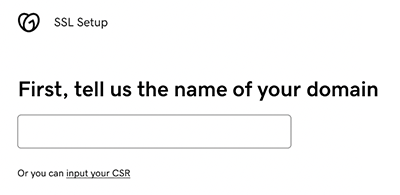
Obrigatório: se não vir a mensagem "Primeiro, indique-nos o nome do seu domínio", tem de seguir um conjunto diferente de passos . - Introduza o seu nome de domínio ou selecione-o na lista apresentada (estes são os domínios que encontrámos na sua conta).
Ou, se já tiver um pedido de assinatura de certificado (CSR), selecione introduzir o seu CSR e cole o texto do CSR na janela. - Selecione Concordo com o Contrato de Subscritor e, em seguida, clique em Continuar .
Se o seu domínio e alojamento forem da GoDaddy, isso é tudo o que precisa de fazer. Instalaremos o certificado SSL e, quando terminarmos, verá uma mensagem de êxito. O seu domínio está seguro!Obrigatório: se o seu domínio ou alojamento (ou ambos) forem de outro fornecedor, ou se o seu domínio estiver numa conta diferente da GoDaddy, terá de continuar com o resto destes passos. - Selecione Guardar ficheiro para guardar a chave privada e, em seguida, clique em Continuar .
Obrigatório: tem de guardar ou copiar a chave privada para continuar com a instalação de SSL. - Guardar Guardar ficheiro para guardar o CSR e, em seguida, selecionar Continuar . Nota: se o seu domínio estiver alojado em GoDaddy e nesta conta, avance para o Passo 10. Caso contrário, avance para o passo seguinte.
- Selecione um método de verificação para provar que é o proprietário deste domínio:
- Adicionar um novo registo TXT no DNS : mostraremos um registo TXT. Tem de adicionar este registo TXT às informações de DNS com o seu fornecedor de DNS. Depois de fazer isso, selecione Confirmar alteração de DNS e iremos verificar os registos de DNS para confirmar a sua propriedade.
- Criar um ficheiro HTML no meu site : vamos mostrar-lhe uma cadeia de caracteres que precisa de colar num ficheiro HTML que criar no seu site. Depois de fazer isso, selecione Confirmar ficheiro HTML e iremos procurar essa cadeia para verificar a sua propriedade.
- Enviar um email para um endereço de administrador : iremos mostrar-lhe uma lista de endereços de email registados para este domínio. Selecione um endereço e, em seguida, selecione Enviar Email . Depois de receber esse email, selecione o link no email para verificar a sua titularidade.
- Quando vir a mensagem Verificámos o seu domínio , selecione Continuar .
- Selecione o tipo de servidor na lista e, em seguida, clique em Descarregar ficheiro Zip .
- Instale os ficheiros SSL no seu servidor e, em seguida, selecione Confirmar instalação . Verificaremos se o SSL foi instalado com sucesso. Quando terminarmos, verá uma mensagem de sucesso. O seu domínio está seguro!