Send e -mails ved hjælp af Smart Write drevet af Titan AI
Smart Skriv kan hjælpe dig med at skrive, forfine eller besvare e-mails ved hjælp af AI-genererede forslag. Du kan vælge din foretrukne tone, længde og sprog til din meddelelse.
Bemærk: Denne funktion er kun tilgængelig for Pro Plus-, Premium- og Ultra -planer. Opgrader min e -mailplan
Vælg en fane baseret på, om du vil bruge Smart skrivning til at skrive en ny e -mail, finjustere et nuværende kladde eller besvare en e -mail.
- Log på webmail Brug din Professional Email powered by Titan -adresse og adgangskode (dit brugernavn og din adgangskode til GoDaddy fungerer ikke her).
- Vælg Ny e-mail øverst til venstre.
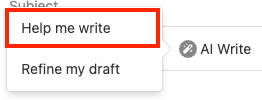
- I den nye e -mail under emnelinjen skal du vælge AI -skrivning og derefter Hjælp mig med at skrive . Vinduet Smart skrivning åbnes.
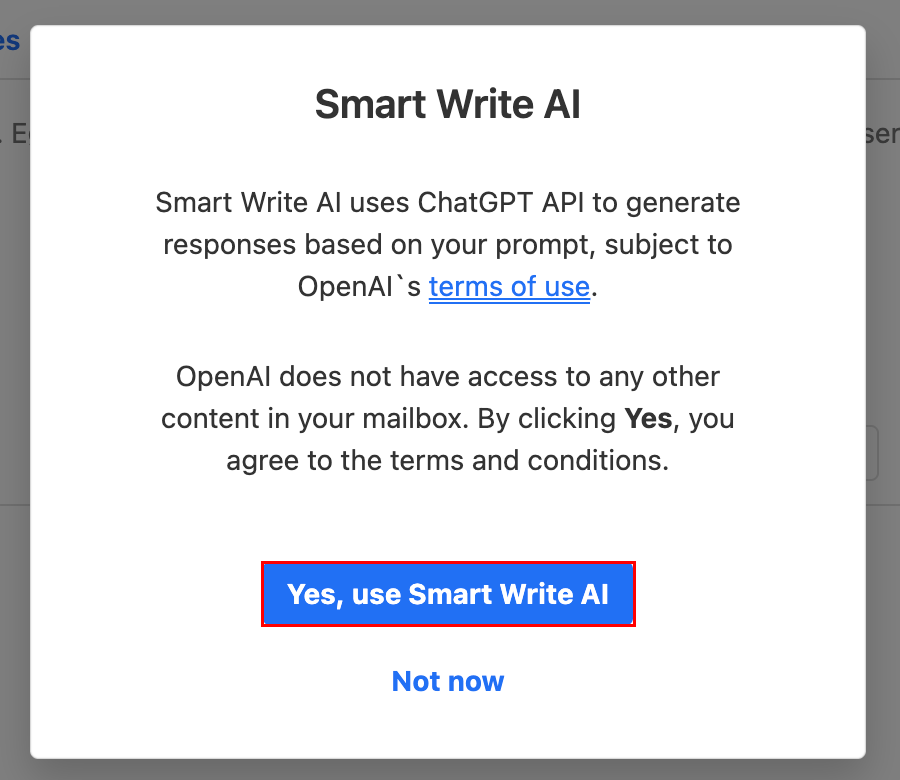
- Hvis det er første gang, du bruger Smart Skriv, bliver du bedt om at bekræfte, at du vil bruge den. Vælg Ja, brug Smart Write AI .
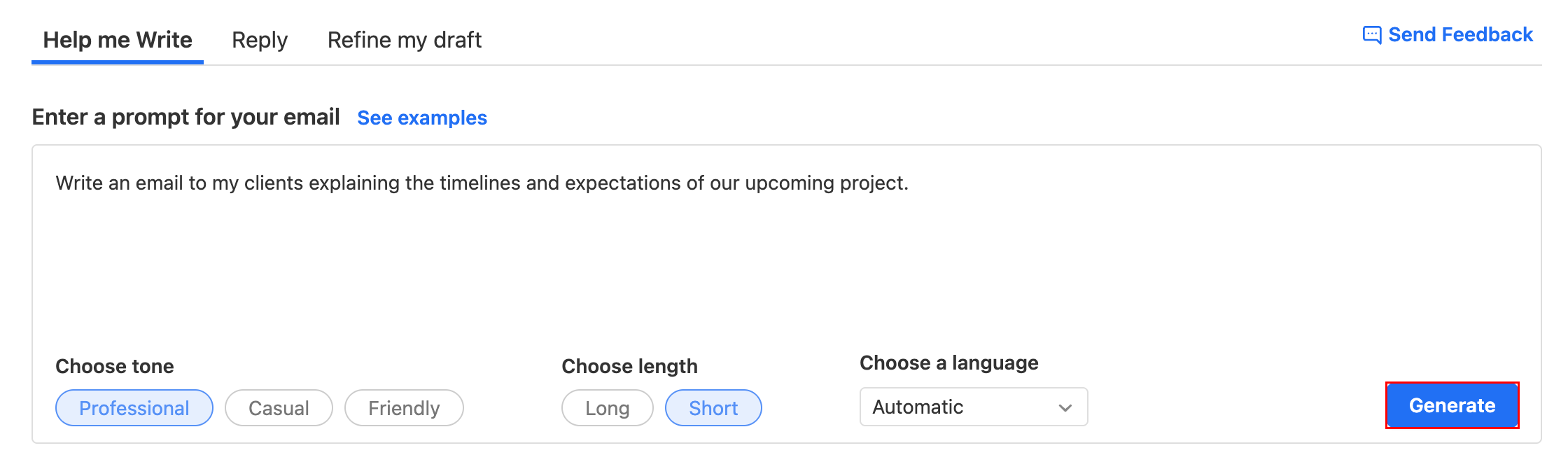
- Indtast en anmodning om din e -mail, og vælg derefter din ønskede tone, længde og sprog.
- Vælg Opret . Smart Skriv vil foreslå en meddelelse baseret på din anmodning.
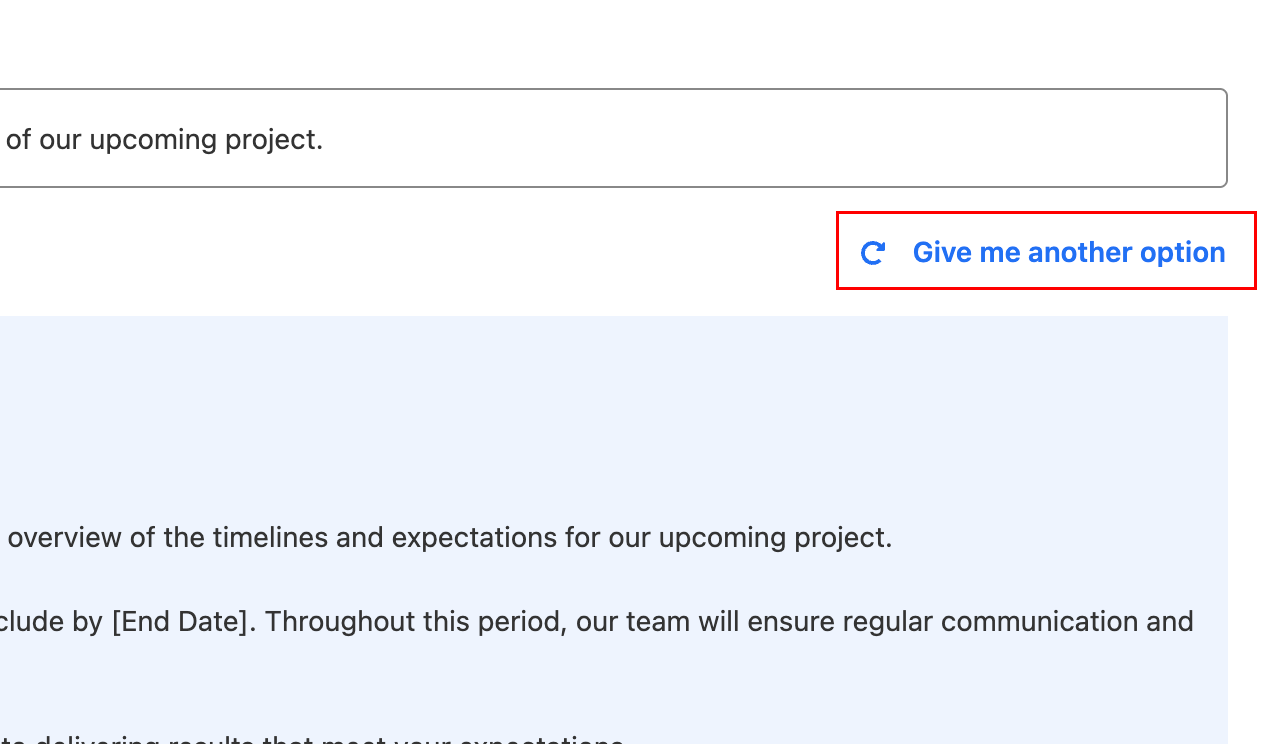
- (Valgfrit) Vælg Giv mig en anden indstilling for at oprette en ny besked.
- Vælg Indsæt besked for at indsætte den foreslåede meddelelse i din e -mail.
Vinduet Smart skrivning lukker, og du kan se den genererede meddelelse i din e -mail.
- Log på webmail Brug din Professional Email powered by Titan -adresse og adgangskode (dit brugernavn og din adgangskode til GoDaddy fungerer ikke her).
- Vælg Ny e-mail øverst til venstre.
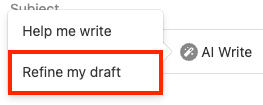
- Når du har skrevet din e -mail, skal du under emnelinjen vælge AI -skrivning og derefter Forfine mit kladde . Vinduet Smart skrivning åbnes, og Smart skrivning vil automatisk forfine dit eksisterende kladde.
- Hvis det er første gang, du bruger Smart Skriv, bliver du bedt om at bekræfte, at du vil bruge den. Vælg Ja, brug Smart Write AI .
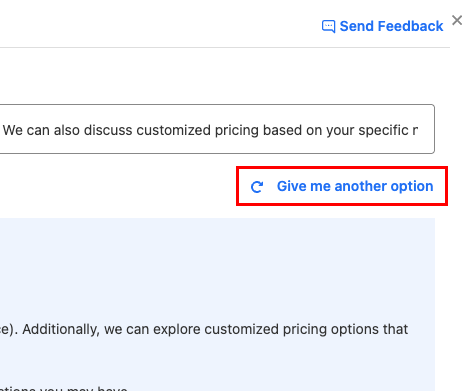
- (Valgfrit) Vælg Giv mig en anden indstilling for at oprette en ny besked.
- Vælg Indsæt besked for at indsætte den foreslåede meddelelse i din e -mail.
- For at bekræfte, at du vil erstatte dit nuværende kladde, skal du vælge Ja, fortsæt .
Vinduet Smart skrivning lukker, og du kan se den genererede meddelelse i din e -mail.
- Log på webmail Brug din Professional Email powered by Titan -adresse og adgangskode (dit brugernavn og din adgangskode til GoDaddy fungerer ikke her).
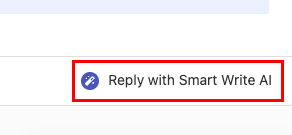
- Vælg en meddelelse i din indbakke. I meddelelsens nederste højre hjørne vælger du Svar med Smart Skriv AI . Vinduet Smart skrivning åbnes, og Smart skrivning indsætter automatisk indholdet fra e -mailen.
- Hvis det er første gang, du bruger Smart Skriv, bliver du bedt om at bekræfte, at du vil bruge den. Vælg Ja, brug Smart Write AI .
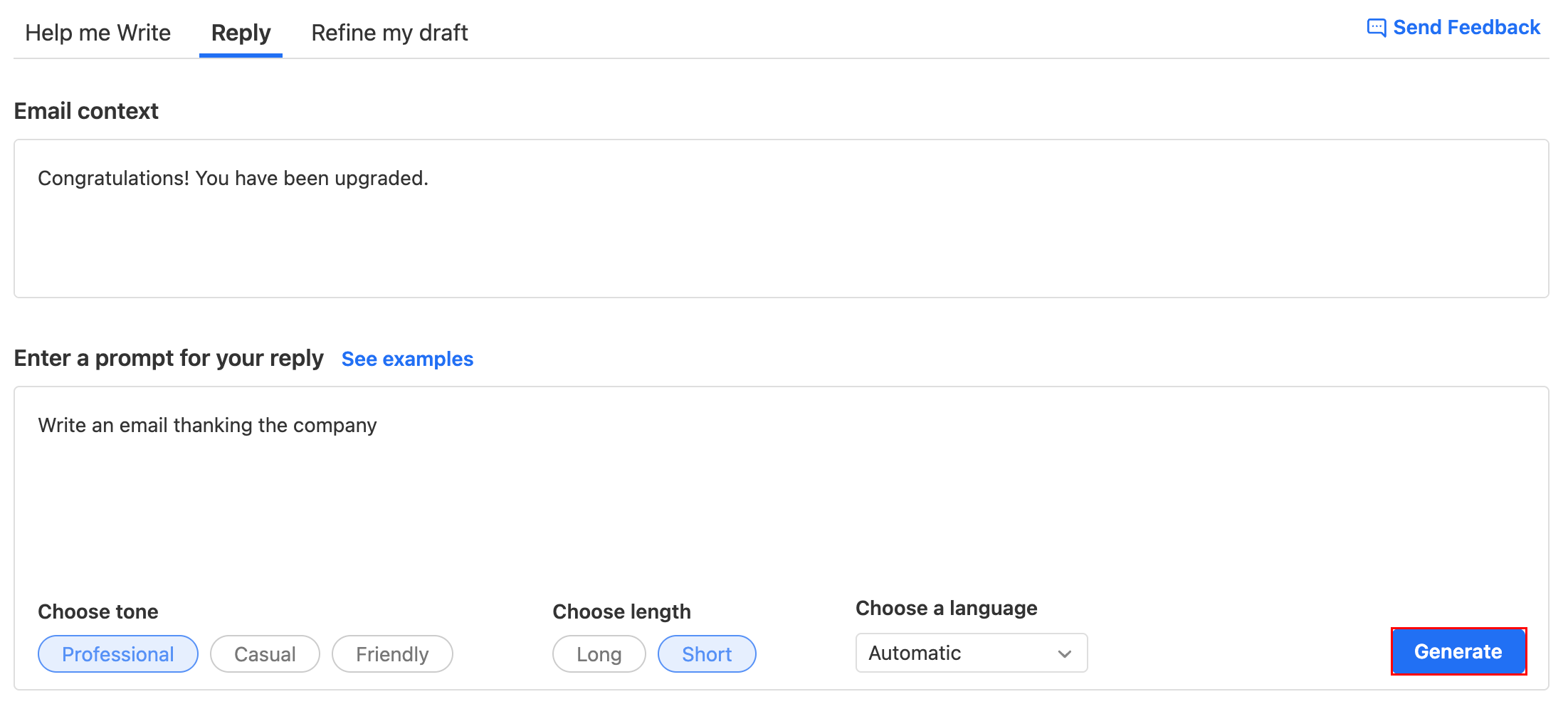
- (Valgfrit) Under e -mailkontekst vises den originale e -mail. Hvis det ønskes, kan du redigere e -mailkonteksten.
- Under Indtast en anmodning om dit svar skal du indtaste de oplysninger, du vil medtage i dit svar, og derefter vælge din ønskede tone, længde og sprog.
- Vælg Opret . Smart Skriv vil foreslå en meddelelse baseret på din anmodning.
- (Valgfrit) Vælg Giv mig en anden indstilling for at oprette en ny besked.
- Vælg Indsæt besked for at indsætte den foreslåede meddelelse i din svar -e -mail.
Vinduet Smart skrivning lukker, og du kan se den genererede meddelelse i din e -mail.