Create, edit or delete inbox rules with Professional Email powered by Titan
Use inbox rules in Webmail to automatically perform actions on incoming email, like moving them to a specific folder or marking them as read. Rules allow you to organize, direct and clean up your messages without having to manually move them.
Select a tab based on whether you want to create, or edit or delete an inbox rule.
- Sign in to webmail. Use your Professional Email powered by Titan address and password (your GoDaddy username and password won't work here).
- In the upper-right corner, select
 Settings, and then Preferences.
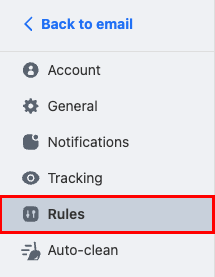
 - On the leftmost side, select Rules.
- In the upper-right corner, select Create a new rule.
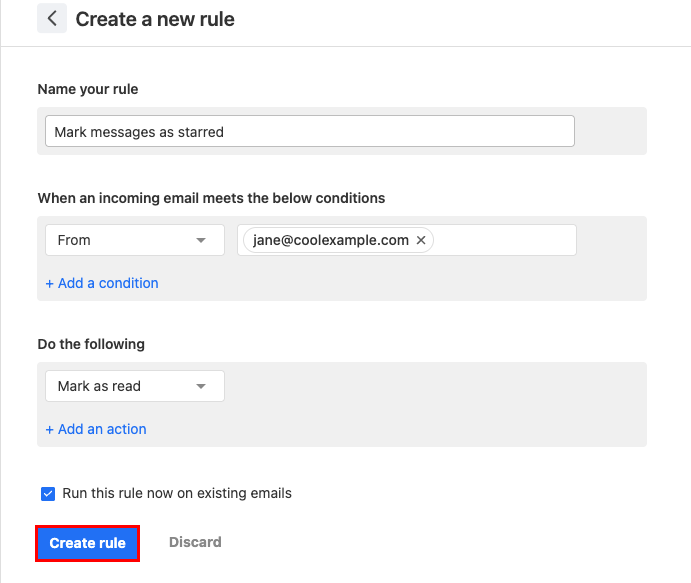
- Enter a name for the rule. Use a title that will help you easily identify what the rule does.
- Select a condition that will trigger the rule to run. For example, messages from a specific date or sender. You can add multiple conditions to one rule.
- Select an action that will occur when the rule is triggered. For example, when the rule is run, it’ll forward the message, mark it as read or move it to another folder.
- Next to Run this rule now on existing emails, keep the checkbox selected if you want to run the rule on messages already in your inbox. If you don’t want the rule to apply to existing email, clear the checkbox.
- Select Create rule. You’ll see a confirmation that the rule was created.
- Sign in to webmail. Use your Professional Email powered by Titan address and password (your GoDaddy username and password won't work here).
- In the upper-right corner, select Settings, and then Preferences.
- On the leftmost side, select Rules.
- Find the rule that you want to edit or delete:
 Edit rule: Change the name, condition or action of the rule. To apply your changes, select Update rule.
 Delete rule: Delete the rule so it no longer applies to incoming messages. To confirm you want to delete the rule, select Delete.